SteamLink 正版
大小:117.1MB类别:街机游戏
版本:V1.3.3系统:Android or ios
更新时间:2026-05-13 00:14:16
大小:117.1MB类别:街机游戏
版本:V1.3.3系统:Android or ios
更新时间:2026-05-13 00:14:16
SteamLink是Steam推出的流式连接软件,能为用户提供稳定的远程连接服务,让你可以在不同设备上畅玩各类3A大作。借助这款软件,你可以轻松与自己的Steam账号建立远程连接,将游戏画面传输到其他设备,并进行多种远程操作。
SteamLink作为专业的连接软件,不仅具备出色的适配能力,还支持用户远程管理自己的Steam账号,让你能轻松享受到主机级别的画质体验。而且它的连接距离不受限,你可以舒适地躺在床上,用它畅玩各类端游,赶紧来体验吧!
1、
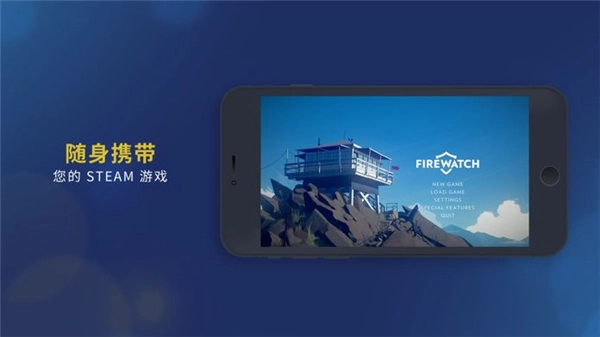
steamlink应用,可将您的Steam流式传输至、平板电脑及电视机。无需或服务费用。
2、支持的控制器
steamlink应用利用蓝牙支持Steam控制器,以及其他流行的蓝牙控制器、鼠标、键盘。
3、简便
设置过程十分简单。您只需把设备接入家庭网络,启动Steam流式盒应用,接着按照应用的指引连接控制器,并找到正在运行Steam的电脑。之后,您就可以在家中任意地方,轻松自在地享受您的游戏收藏了。
4、性能
Steam流式盒的设计思路是充分利用您家中已有的设备,通过流式传输的方式将电脑当前的内容镜像传送到您的设备上。视频和音频数据会从您的电脑传输至Steam流式盒,与此同时,您的控制器输入会实时回传至电脑。借助Steam流式盒,几乎所有能在您电脑上运行的内容,都可以在设备上进行游玩。
第一步:
首先打开SteamLink来完成手柄配对,无论是Steam手柄还是其他手柄都能使用,像PS4、Xbox等具备蓝牙功能的手柄都兼容,注意不要点击跳过,否则会无法进行控制。
第二步:
1、看看是否配对成功,如果配对成功的话,就需要和电脑进行串流了;
2、大家可以先打开电脑登陆自己的Steam账号,也是连接到同一个网络中,玩家可以对同一网络下设备进行选择。
3、点击你要连接的电脑
4、这时候会跳出一个授权代码,填写进入就好了。
成功了的话就如图所示,可以进行下一步的操作了。
第三步:
1、在SteamLink已经串流的情况下,电脑就会转换成为样式;
2、与的画面同步,然后继续设置一下手柄,就可以在上玩steam的了。
1、流式传输
要用SteamLink流式传输,就需要先登陆Steam启用远程畅玩
2、如何配对?
如果Steam和SteamLink对端设备在同一路由局域网下,只需扫描一下就可以发现
如果不在同一路由局域网下,可以点其他计算机,如果无法连接到服务器的话,可以通过UU加速器加速Steam(移动端),然后点其他计算机,就可以进行配对了
如果是扫描发现的,在配对提示同时会直接在PC端弹出配对提示对话框,如果是通过Steam服务器进行配对,则需要手动点击配对Steam流式设备
3、如何连接?
在同一路由局域网下可以很轻松就可以连接了。如果在广域网中呢,常常是这样的
如何解决这种连接问题呢?
最有效的方法是让其中一端有公网IP,但这在目前看来,似乎有点不现实。另一种方法就是组私网,又增加了一些技术门槛负担。还有一种自动组公共广局域网的方法
你可以先通过UU加速器对Steam进行加速并尝试连接,这样能更新PC端Steam的IP地址和端口信息。无论能否成功连接都没关系,大概率会因中继问题无法连接,但只要设备更新了Steam对端的地址和端口数据,就可以关闭UU加速器了。
然后移动端也加入广域局网的虚拟网络,查看你的网络适配器,选择图中中括号里的那个加入就行,具体情况具体操作。IPV4是动态的,每次开机都会自动更换IP;不过要是用自己组建的私网和正常系统的话,IP通常不会变动。
然后就可以打开SteamLink畅快游玩了。要是依旧连接失败,建议检查一下你的IPV6设置——如今99.9%的宽带和网络都支持IPV6!如果宽带无法获取IPV6,只需把路由器拨号改成光猫拨号就行。路由器不支持IPV6?那就加根网线,将光猫的LAN口和路由器的LAN口直接连接,这样就能支持IPV6了!
1、需要提前说明的是,SteamLink应用目前仅支持Wi-Fi流式传输。也就是说,要使用它串流,电脑和都得处于同一个Wi-Fi网络环境下。
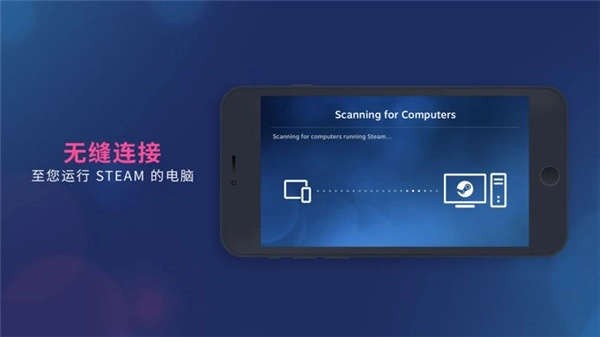
2、和电脑的连接流程则非常简单,软件会自动扫描同一网络下正在运行Steam的电脑;找到电脑后,点击会出现一个PIN码,再在电脑上输入即可完成连接。
3、成功连接后,Steam会先进行网络测试,并给出串流效果的预期评估。建议玩家优先选择5GHz Wi-Fi网络进行串流,实际测试中,2.4GHz Wi-Fi的表现确实欠佳,画面卡顿、操作延迟等问题较为常见。
4、如果没有5GHzWi-Fi这一配备,你的串流体验肯定会大打折扣。
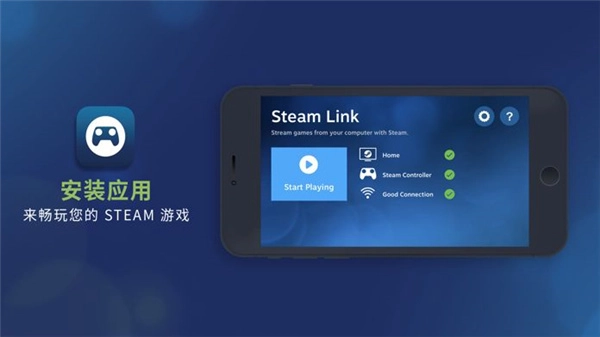
5、一切准备就绪之后,选择「开始运行」,就能在SteamLink上看到Steam大屏幕模式的画面了!
热门合集更多>>>
闽ICP备2025090666号-2 玩游戏网手机版 版权所有 邮箱联系方式:soungng@163.com




 阳春艺曲手游无广告版
 建筑模拟器4汉化版
 名之沉默九门派直装版
 鹰羽76大极品安卓直装版
 建造舰船功能菜单版
 传世霸业复古版
 我叫MT归来折
 云侠沉默游戏纯净版
 堡垒之夜高仿版
 网易大神官方版
 皮肤大腕红包版
 火影战记迪迦乱入版
 蘑菇地牢移植版
 吵闹的104号房间移植版
 吵闹的104号房间安卓免费版
 狂野飙车5全屏修复版
 超级解压馆赚钱版
 西瓜游乐场汉化版
 快打乱斗手机版
 仙山八千年清软金手指版