snapseed免费版
大小:28.2MB类别:拍照摄影
版本:V2.22.0.633363672系统:Android or ios
更新时间:2025-11-06 00:47:01
大小:28.2MB类别:拍照摄影
版本:V2.22.0.633363672系统:Android or ios
更新时间:2025-11-06 00:47:01
Snapseed免费版,堪称一款极为实用且专业的图片编辑处理利器。该软件内容丰富多元,用户能够于此尽情体验修图所带来的满满成就感。这里不仅有海量滤镜,还有各式各样搞怪的拍照特效,特别是那些卡通特效,定会让你眼前为之一亮。Snapseed免费版的正规版本中,诸多免费功能均可使用。感兴趣的小伙伴们,可千万别错过啦。
对于snapseed中的“蒙版”功能,很多人都还不了解,也不知道蒙版功能怎么用。今天给大家讲一下Snapseed的蒙版功能,希望对大家有帮助。
一、蒙版是什么?
在ps中蒙版用纯黑色表示不运用调整区域,纯白色表示运用调整区域,灰色表示部分运用调整区域。
Snapseed中的蒙版工具和ps中的蒙版工具是差不多的,比如:你要让一张彩色的照片变成黑白,但想把照片中的主体保留色彩,那么就要用到蒙版工具。
蒙版具有诸多用途,像局部调整、合成照片、制作特效等等,借助 Snapseed 的蒙版功能都能达成。其中,大家较为常见的当属局部调整与双重曝光。在本篇内容里,小编会为大家详细讲解 Snapseed 蒙版的使用教程。
二、蒙版使用教程
1、蒙版在哪里
在Snapseed里,【蒙版】并非一个独立的工具,在工具栏中无法找到。它属于隐藏功能,只有在完成某些后期修图步骤的调整后,才能启用蒙版工具。
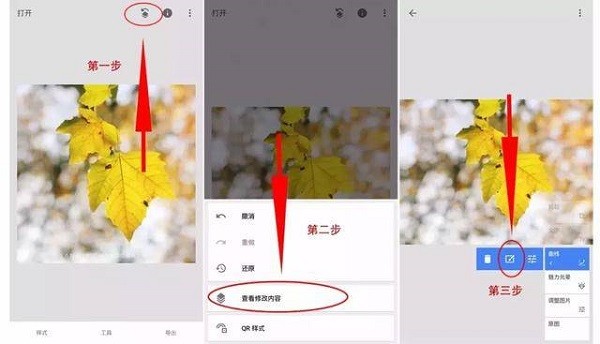
要进入【蒙版】工具,需在Snapseed主页面右上角,点击“向左箭头”按钮,接着点击“查看修改内容”,随后找到具体调整步骤,点击“箭头”,最后点击正中间的按钮,就能进入蒙版操作界面,具体步骤如下图所示。
2、单一色彩调整
蒙版修图最常用的一个技巧是把色彩丰富的照片,背景留为黑白,主体景物是彩色,例如下图的照片:
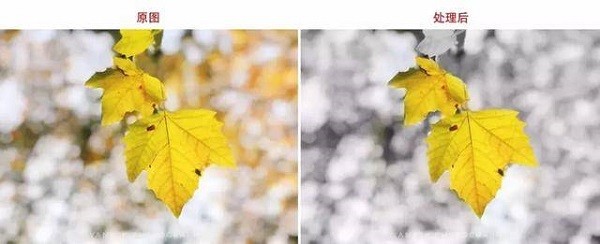
这种效果用蒙版可以轻松搞定
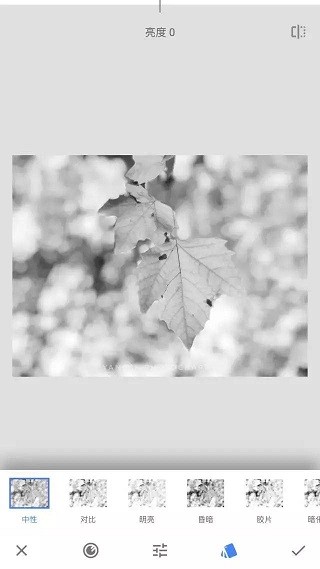
首先,需要把照片全都调整的黑白,直接用【黑白滤镜】即可:
其次,回到主页,点击右上角箭头,查看修改内容,进入蒙版工具:
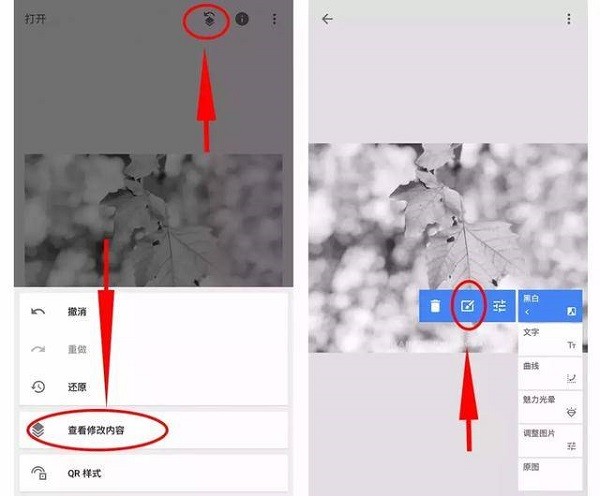
第三步,直接用手指涂抹背景区域,背景就变为了黑白,树叶不要涂抹:

注意的是,树叶的边缘要涂抹到位,需要放大照片,一点一点仔细涂抹,尽量让边缘细节的色彩涂抹到位:

第四步,完成涂抹操作后,点击右下角的“√”,接着点击左上角的箭头,返回主页面。此时,背景会变成黑白,而树叶仍保持原本的黄色。直接导出照片,这样就完成了一张蒙版单一色彩的处理。
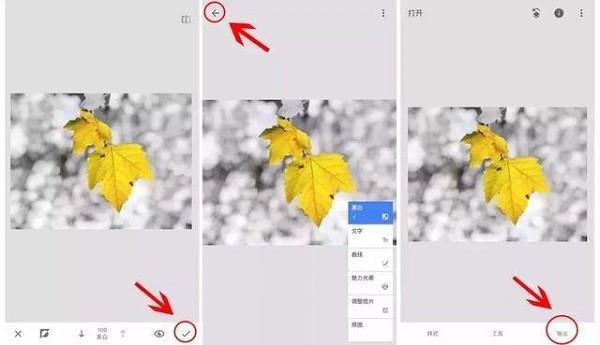
3、局部调整
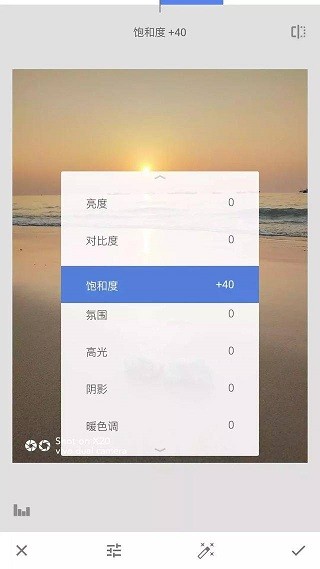
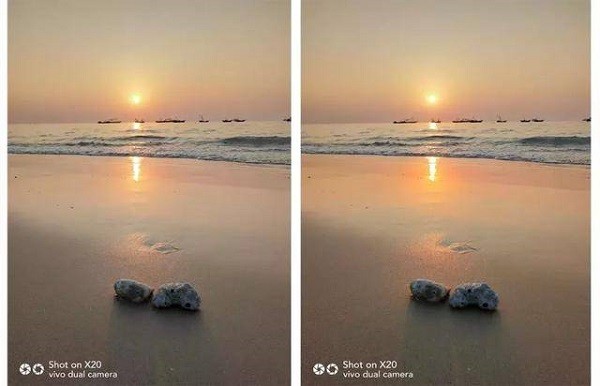
部分照片或许存在局部色彩欠佳或曝光不当的情况。倘若我们仅希望对局部进行调整,借助【蒙版】就能达成。就像这张照片,要是我们仅想提高前景沙滩的饱和度,可先提高照片整体的饱和度,接着利用蒙版保留前景沙滩局部的饱和度就行。
第一步,使用【调整图片】,提升饱和度:
第二步,点击右上角箭头-查看修改内容-进入蒙版选项:
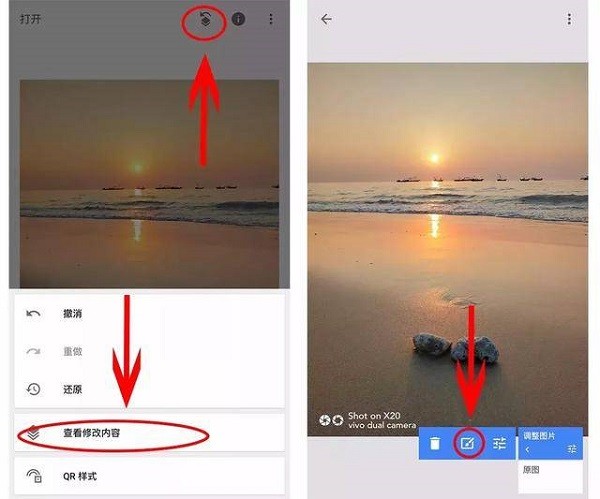
第三步:进入蒙版操作界面后,直接涂抹前景的沙滩即可,点击右下角【眼睛】按钮可以显示涂抹的区域(红色的区域):

涂抹完成后即可导出保存、导出照片,前景沙滩的局部色彩处理就完成了,完全不会影响到背景天空的色彩,如下对比图:
三、总结
蒙版作为一种隐藏工具,能够针对任意一个操作步骤展开处理,从而达成局部调整的效果。除了上述所示范的两种处理技巧外,其余步骤同样能够运用蒙版,像局部曝光的蒙版调整、色温的蒙版调整、曲线的蒙版操作以及滤镜的蒙版操作等皆可实现。
蒙版是一个非常强大的局部处理工具,这篇教程算是一个示范,大家可以举一反三尝试一下其他后期步骤的蒙版处理,达到对蒙版工具的深入理解和操作练习。
Snapseed是一款顶尖的相片处理软件,凭借好用、功能丰富以及操作便捷等特性,吸引了越来越多的用户在此编辑照片。想必有不少小伙伴还不清楚它里面众多功能的使用方法,今天小编就来为大家介绍Snapseed无缝拼接图片的操作步骤!
1、在Snapseed中导入原图后,选择工具。
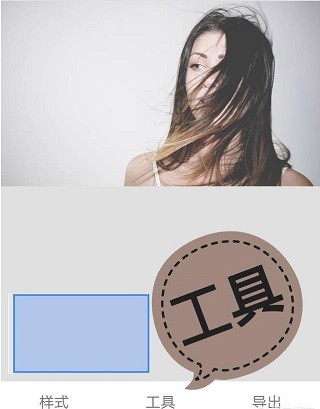
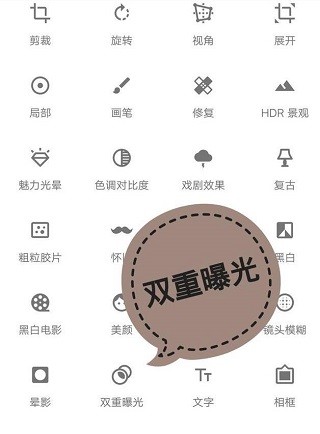
2、找到双重曝光选项
3、添加背景图
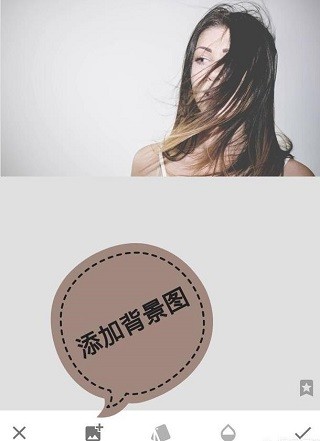
4、将下方透明度调整到最大,让背景图完全覆盖原图
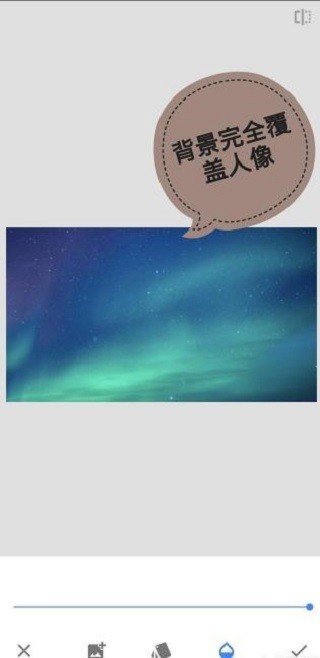
5、点击图层,查看修改内容
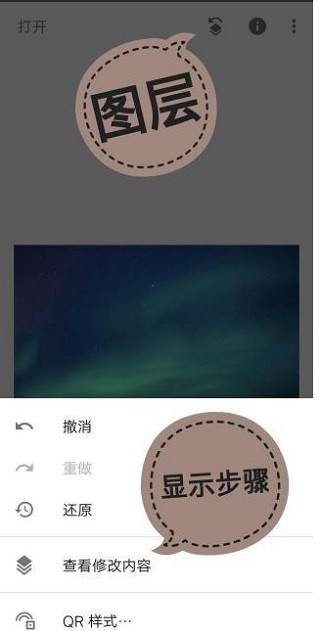
6、点击蒙版工具

7、双重曝光设置为100,然后用手指涂抹背景区域

8、最后导出图片即可

以上便是Snapseed把两张图拼接在一起的详细步骤。在此特别提醒,必须使用双重曝光工具来叠加两张图片。另外,蒙版工具不会有图片提示,操作时千万别点错图标。最后,在涂抹背景时,建议放大图片进行涂抹,这样能让连接处的过渡更为自然。感兴趣的朋友们,赶紧学起来吧!
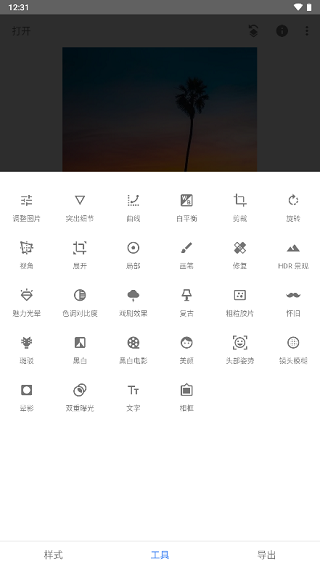
• 29 种工具和滤镜,包括修复、画笔、结构、HDR 和透视等功能(见下面的列表)
• 可打开 JPG 和 RAW 文件
• 可保存个人样式,方便日后将其应用到新照片中
• 局部滤镜画笔
• 可通过精确控制微调所有样式
1、 29 种工具和滤镜,包括修复、画笔、结构、HDR 和透视等功能(见下面的列表)
2、 可打开 JPG 和 RAW 文件
3、 可保存个人样式,方便日后将其应用到新照片中
4、 局部滤镜画笔
5、 可通过精确控制微调所有样式
6、 可通过“教程”卡片获取 Snapseed 和一般摄影的提示和技巧
1、轻轻一点“自动校正”即可自动调整您的相片。
2、使用“调整图像”将您的相片调整至尽善尽美。
3、使用“选择性调整”对相片的特定对象或区域加以美化。
4、提供各种有趣且极具新意的滤镜,例如“怀旧”、“戏剧”、“复古”、“杂质”以及“移轴”。
5、提供许多优质相框,可为美化相片起到画龙点睛的效果。
6、可通过电子邮件、Google+ 以及其他分享方式分享您的作品。
最全面的拍摄修图功能,让你一个修图小白也可以弄出不错的效果,不要错过了。

热门合集更多>>>
闽ICP备2025090666号-2 玩游戏网手机版 版权所有 邮箱联系方式:soungng@163.com



 白云视频助手免费版
 R4VE相机安卓直装版
 MagPic官方最新版
 微商水印宝安卓免费版
 知颜相机无广告版
 FotoCam手机最新版
 魔力特效相机手机免费版
 一键修复旧照片最新版
 迪士尼特效安卓免费版
 青木短视频剪辑器手机最新版
 绘梦相机官方版
 时间相机企业版
 ZYPlay通用版
 视频换背景无广告版
 超级录音录屏大师官方版
 万能视频去水印安卓免费版
 途景VR智拍安卓版
 拾光照片修复免费原版
 视频美化官方最新版
 旅行视频直装版