
钛备份
大小:7.8MB类别:生活服务
版本:V8.4.0.2系统:Android or ios
更新时间:2025-11-07 00:45:30
大小:7.8MB类别:生活服务
版本:V8.4.0.2系统:Android or ios
更新时间:2025-11-07 00:45:30
《钛备份》是一款专注于备份的手机应用,具备全方位的备份功能。在这里,用户能够依据自身需求,自主设定所需备份的具体操作。对于备份后的数据,还能进行编辑修改。并且,该软件支持将数据保存到云端,有效防止数据丢失情况的出现。值得一提的是,软件拥有多种不同语言版本,足以满足各国用户的使用需求。感兴趣的朋友,快来本站下载体验吧!
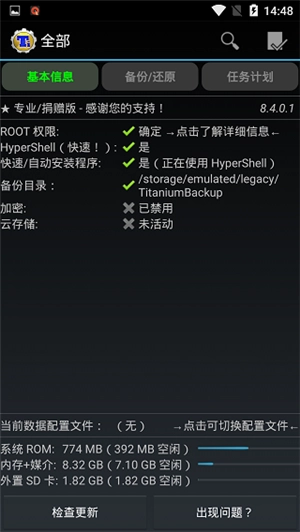
1. 该软件具备多语言界面,能够满足全球各类语言使用者的需求。 2. 它提供了完善的备份功能,使用户能够有选择地备份希望保护的数据。
3、无论是备份还是恢复后的软件,都可以进行零单的删除、恢复或者更改。
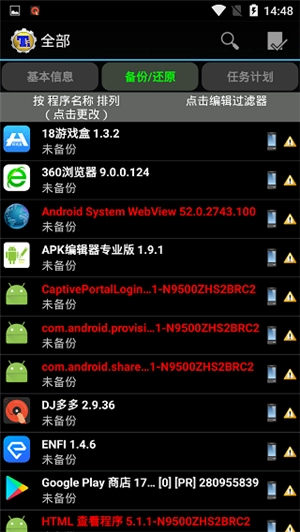
1、给出全面细致的备份选择,用户能够依据自身需求进行挑选使用。 2、用户可把数据备份至云端,从而避免本地备份数据出现丢失或损坏的情况。
3、可以根据设置和需求,对整个系统或者部分软件进行备份和还原。
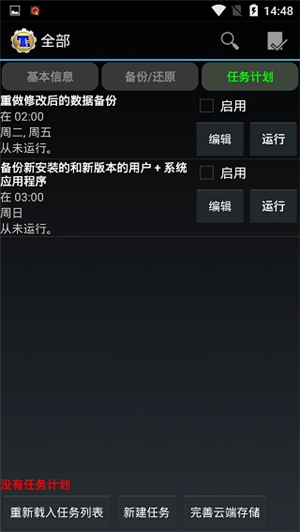
1. 不仅可对手机上的全部程序进行备份,还能留存每个程序的数据。 2. 具备批量备份与恢复功能,用户能够一次性完成多个应用程序及其数据的备份或恢复操作。
3、软件的界面非常的简洁,各种功能设置可以轻松的找到,体验感极佳。
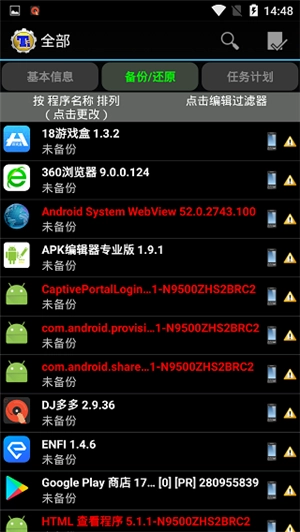
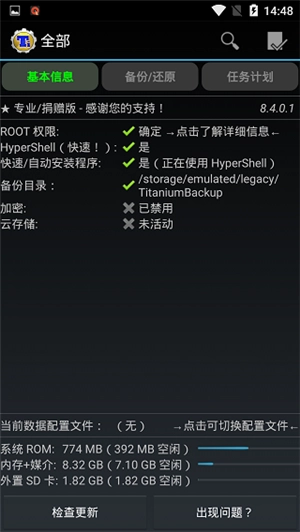
1. 打开并进入软件后,请注意红圈内的备份目录。系统会自动在/sdcard路径下生成你所备份的文件夹:TianiumBackup 。
若备份出现问题,极有可能是缺少BusyBox文件。在联网状态下,点击右下角“出现问题?”,程序会自动安装BusyBox。你也可以自行从网上复制。
如果装了外置SD卡的机友,可以自行设置备份目录,具体操作如下:
操作步骤如下:首先点击进入钛备份应用。接着,按下手机最左下角的菜单键。随后在出现的选项中,找到并点击“设置”。进入设置页面后,找到“备份文件夹名”这一选项。之后,按一下手机最右下角的键进行后退操作。此时,在众多文件夹中,选择名字为“external_sd”的文件夹。进入该文件夹后,创建一个新文件夹,在新建文件夹的命名框中输入“TitaniumBackup”并完成创建。接着选中刚刚创建好的“TitaniumBackup”文件夹,点击“使用当前文件夹”,然后返回钛备份的主页面。若此时备份目录显示为“/mnt/sdcard/external_sd/TitaniumBackup”,那就表明设置成功了。
2、点击手机左下“菜单键”,然后再点红圈内“批处理”。
3、点“批处理”,点击红圈内“运行”备份所有程序+系统数据
4、运行后,此时可全选或勾选所需文件。点击红圈内“进行批量操作”
5、点击“进行批量操作”后便进入备份,等待进度条至100%即可。
6、备份结束后,请务必点击校验您的备份按钮来验证一遍备份的文件,以防有备份不成功或不完整的现象出现。
接着,可把/sdcard/TianiumBackup文件夹复制到计算机或者外置SD卡进行存档。(若此前已将备份目录设置为外置SD卡,此处可忽略。)
钛备份软件功能十分强大,它不但能够备份手机里的程序,连程序内的各类数据也能一并保存。而且该软件兼容性极佳,能在多种不同的手机设备上运行使用。
热门合集更多>>>
闽ICP备2025090666号-2 玩游戏网手机版 版权所有 邮箱联系方式:soungng@163.com




 藏头诗手机版
 药同仁官方最新版
 渔趣达人官方最新版
 泉程租手机最新版
 奇妙流量助手手机最新版
 寸草心手机版
 天堂声谷安卓官方版
 内存优化手机版
 怀柔中医院手机版
 百洋健康药房免费版
 轻松填志愿免费版
 黄历天气雷达免费原版
 KKTIX官方版
 连连连通WiFi手机最新版
 岚桥港生产管理移动平台手机版
 硅基轻享无广告版
 蛮牛新能源正版
 沐辞画质助手安卓免费版
 八斗银最新免费版
 settingsapk直装版