
iNote悬浮记事本
大小:25.2MB类别:生活服务
版本:V15系统:Android or ios
更新时间:2025-11-17 00:44:21
大小:25.2MB类别:生活服务
版本:V15系统:Android or ios
更新时间:2025-11-17 00:44:21
iNote悬浮记事本,这是一款借助悬浮窗就能记笔记的软件。在日常生活里,我们常常会刷到诸多心仪之物,要是想记录下来,就得去找记事本,然而频繁来回切换着实麻烦。而这款软件设有悬浮窗按钮,即便在其他应用界面,也能直接点击开启记录。无论是复制喜欢的内容,还是自行打字输入,操作都极为简便,而且开启与关闭轻松自如,还会自动保存,实用性超强。感兴趣的朋友不妨来体验一番。

方法/步骤一:打开iNote悬浮记事本,点击记事内容;
方法/步骤二:打开记事内容编辑页面,长按图片内容;
方法/步骤三:打开图片操作栏,点击【删除】就行了。
第一步:打开iNote悬浮记事本,点击【三条横杠】。
第二步:打开侧边栏菜单,点击【更多设置】。
第三步:进入设置页面,开启【在任务栏显示最近一条记事】右侧的开关按钮即可。
1、悬浮窗是最大的特色,能够在其他应用上当时就记录笔记。
2、笔记可以便捷快速输入,十分适合喜欢记录东西的用户来使用。
3、软件内还支持同类内容合并,能够让两次的记录直接合成为一个,特别的方便。
4、简单创建标签,可以自己来分类内容,打造自己的知识库。
软件亮点
1. 桌面便签功能:把记事以悬浮形式呈现作为备忘,无需专门启动程序,就能直接在悬浮窗口里编辑记事内容,有效提升使用效率。
2. 我的记事:将所有记事悬浮,快速查看历史记事内容。
3. 浏览器组件:悬浮窗中快速浏览网页。
4. 屏幕画笔:电子教鞭功能,悬浮于任意上方快速做标注。
5. 悬浮提词器:不再需要背稿子,提升录播效率,帮您完成完美的演说!
6. 遮挡块:录屏遮挡自定义区域、看电影遮字幕、虚拟锁屏、手持弹幕等!
7. 悬浮时钟、悬浮秒表、悬浮倒计时。
8. 快速粘贴板:提前把多条需要粘贴的内容添加至悬浮窗,在多个输入框的场景中可实现快速复制粘贴。
9. 截屏组件:可全屏截图,更可自定义区域截屏,支持方形、圆形、以及自由圈画形状。
10. 悬浮录音:快速开启录音。
【标签】
新增标签功能,使您能够更方便归类管理您的记事。
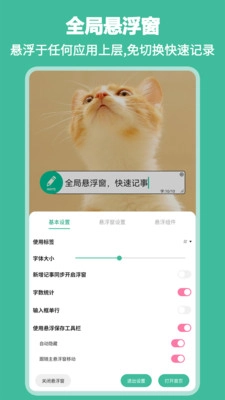
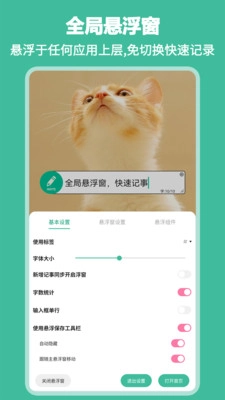
【全局悬浮窗】
您还可以将指定的记事或者所有记事悬浮到桌面作为便签,随时随地做参考。
强大的全局悬浮窗功能,让您在任何界面之上,都能借助全局悬浮窗快速记事。无需在程序间来回切换,尤其适用于看书做笔记、记录灵感、查资料并记录重要信息等多样场景,全方位满足您的需求。
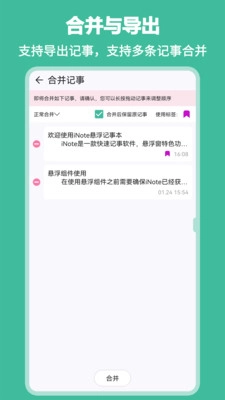
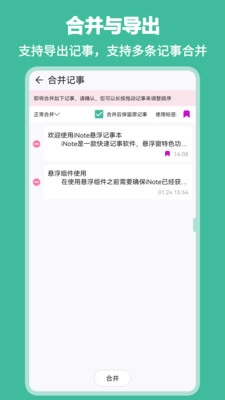
【合并与导出】
合并功能能够将多条记事合并为一条。
导出功能能够将一条或多条记事以文件形式导出到手机公共文档目录中。
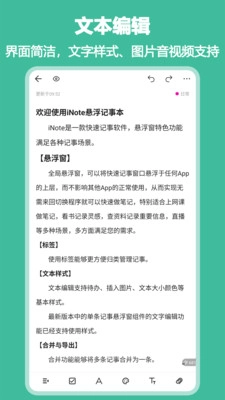
【文本样式】
文本编辑支持待办、插入图片、文本大小颜色等基本样式。丰富您的记事内容。
【密码锁】
我们设置了密码锁功能来保护您的私人信息。
【悬浮窗个性化】
为满足个性化需求,我们新增了自定义悬浮窗样式的功能。现在,您能够把悬浮窗自定义成喜爱的颜色,也可以设置为自定义图片。
问题:如何创建新的记事本条目?
解答:开启iNote悬浮记事本App,轻点右下角的“+”图标按钮,便能进入编辑页面创建新的记事本条目。
问题:如何导入音频文件到记事本中?
解答:在编辑页面底部,点击链接小图标,待弹出页面后,点击“音频文件”按钮,从中选择你想导入的音频文件就可以了。
问题:如何调整记事本中的字体和行间距?
解答:当进入编辑页面后,轻点右上角的三个点图标,于弹出的更多操作页面里挑选“字体/行间距”,接着通过滑动滚动条来完成设置就行。
问题:如何更改记事本的默认设置?
解答:iNote悬浮记事本或许支持用户在设置里修改部分默认设置,像字体大小、颜色之类。用户能够在App内找寻到“设置”选项,接着依据自身需求加以调整。
v3.8.9版本
1.修复两个主悬浮窗问题。
2.我的记事悬浮组件优化。
3.屏幕标注组件新增若干画笔。
4.修复一下问题及其他优化。
热门合集更多>>>
闽ICP备2025090666号-2 玩游戏网手机版 版权所有 邮箱联系方式:soungng@163.com




 藏头诗手机版
 药同仁官方最新版
 渔趣达人官方最新版
 泉程租手机最新版
 奇妙流量助手手机最新版
 寸草心手机版
 天堂声谷安卓官方版
 内存优化手机版
 怀柔中医院手机版
 百洋健康药房免费版
 轻松填志愿免费版
 黄历天气雷达免费原版
 KKTIX官方版
 连连连通WiFi手机最新版
 岚桥港生产管理移动平台手机版
 硅基轻享无广告版
 蛮牛新能源正版
 沐辞画质助手安卓免费版
 八斗银最新免费版
 settingsapk直装版