
s换机助手
大小:2.4MB类别:其他
版本:V1.0系统:Android or ios
更新时间:2026-03-08 00:30:06
大小:2.4MB类别:其他
版本:V1.0系统:Android or ios
更新时间:2026-03-08 00:30:06
s换机助手也被称作三星换机助手(Smart Switch Mobile),是一款专门为三星手机用户开发的手机数据传输工具。要是你计划更换到三星手机,或者从三星手机切换到其他品牌的手机,借助s换机助手就能把手机里的重要文件资料一键转移至新手机,操作便捷,仅需等待数据转移完成就行。
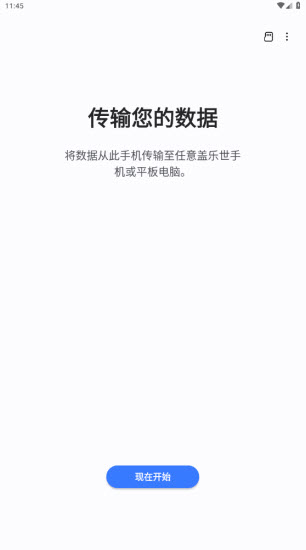
一、iOS 到 Galaxy
1、在操作开始前,先关闭 Apple ID 的两步验证功能,随后在您的新 Galaxy 设备中打开 S 换机助手应用。
2、点击开始,然后阅读并同意服务条款
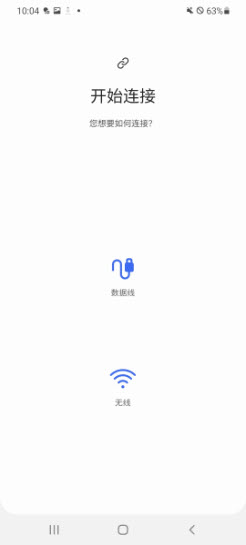
3、点击无线,点击接收,然后点击 iOS
4、输入您的 iCloud 用户名和密码,然后点击登录
5、选择要传输到 Galaxy 设备的内容,然后点击导入
二、Android 到 Galaxy
1、在两台设备上 S 换机助手
2、连接您的设备,确保您的设备靠近并具有良好的互联网连接
3、在您的新设备上打开 S 换机助手,点击开始并按照说明进行操作
4、选择您要传输的数据,然后点击传输
三、iPhone 到 Galaxy(数据线)
1、在操作开始前,先关闭 Apple ID 的两步验证功能,随后在您的新 Galaxy 设备中打开 S 换机助手应用。
2、使用 USB-C 连接器和闪电连接线将三星手机连接到 iPhone
3、在 Galaxy 设备上点击下一步,然后按照说明进行操作
4、选择您要传输的数据,然后点击传输
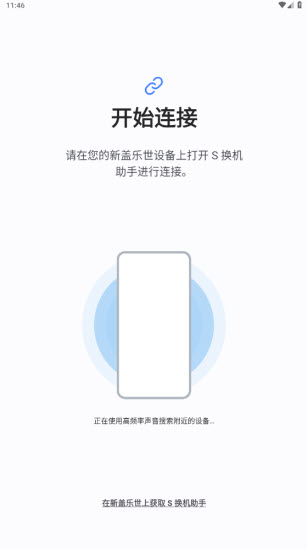
把数据复制到新手机时,无线传输是优先选择的方式。它不仅传输速度快,还能让你在传输期间把手机连接到充电器充电。要是想把旧手机里的数据转移到新手机上,可以依照下面的步骤,试着用S换机助手来操作。
首先,要保证两部手机都安装好了S换机助手应用程序。准备妥当后,把两部手机相互靠近摆放。
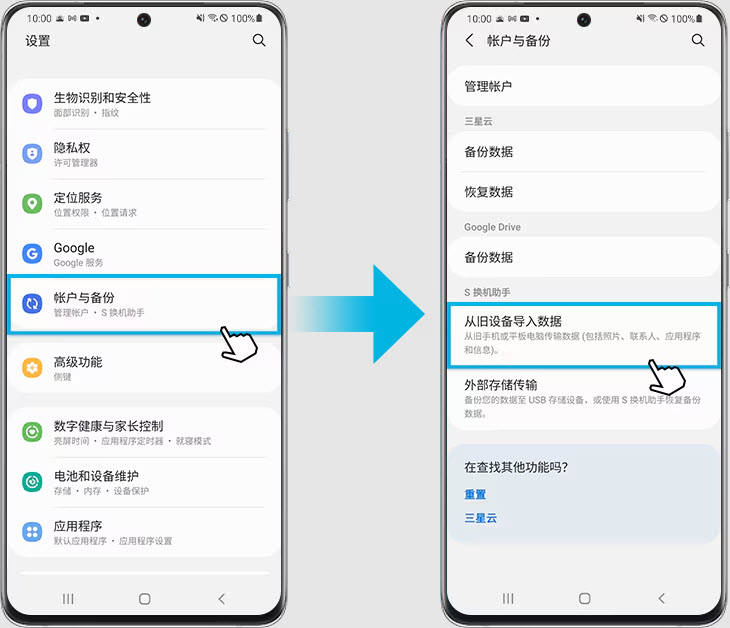
1、打开设置,并选择账户与备份。
2、选择从旧设备导入数据。
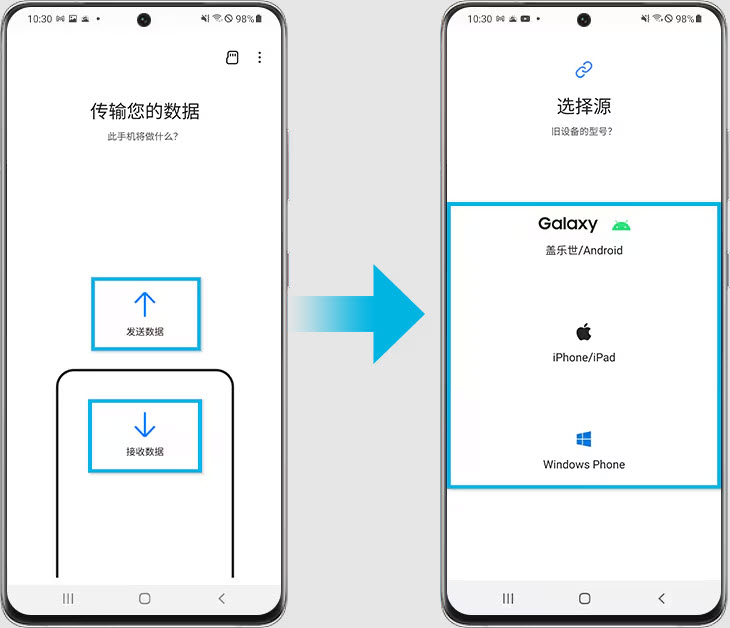
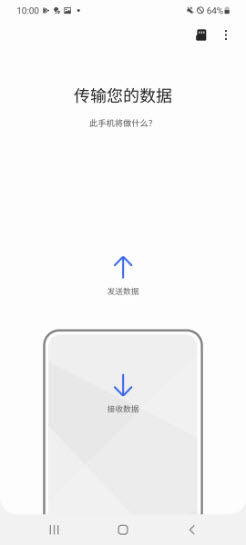
3、在新手机上点击接收数据,在旧手机上点击发送数据。
4、检查旧手机的操作系统并选择合适的来源。
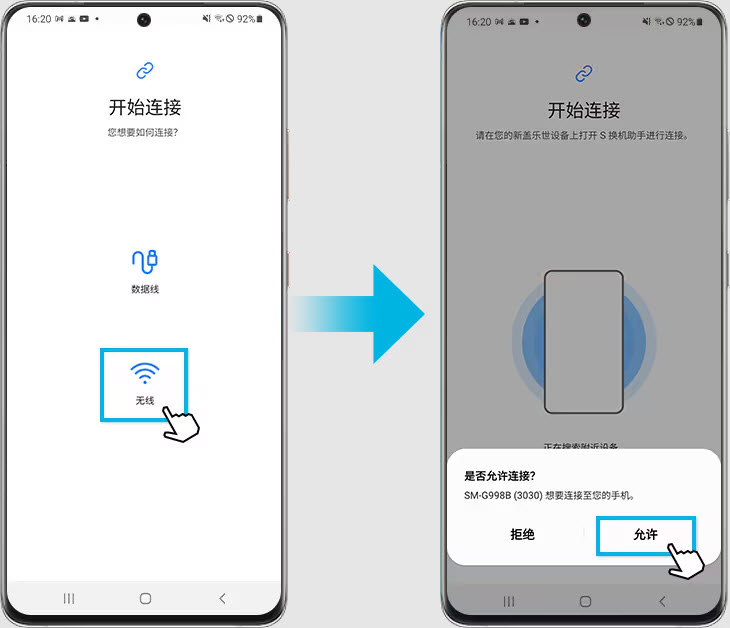
5、选择无线。
6、在旧设备上打开s换机助手进行连接,然后点击允许,以允许旧手机连接。
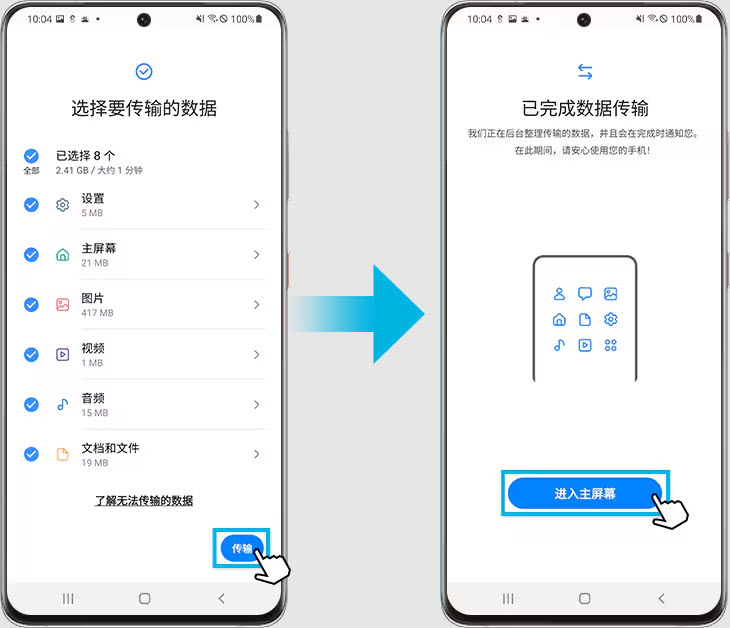
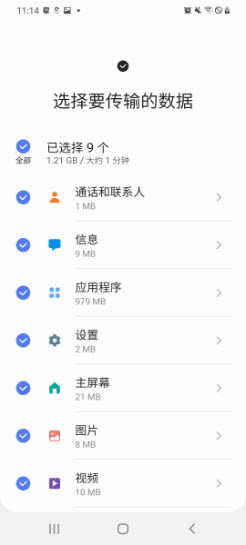
7、选择要传输的数据,然后点击右下角的传输。
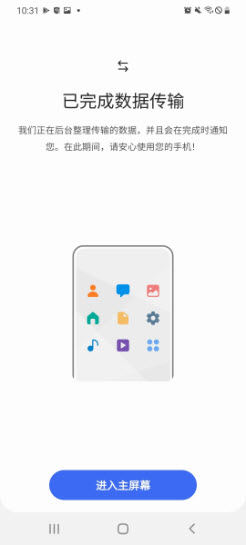
8、传输完成后,点击进入主屏幕。
如何使用iCloud从旧的iOS手机传输数据?
第一步:在新Galaxy手机上启动S 换机助手,然后点击接收数据。
第二步:选择iPhone/iPad,然后点击从iCloud获取数据。
第三步:输入您的iCloud ID和密码,然后点击登录。
第四步:输入验证码,然后点击确认。
第五步:选择要传输的数据,点击导入,然后再次点击导入。
1、联系人已发送,但接收设备上的联系人数量不匹配
根据联系人应用里整合重复联系人的规则,要是联系人的内容一样,就能把多个联系人合并成一个来显示。
2、将数据移至S 换机助手后,应用程序可能无法正常安装,并在主屏幕上显示灰色图标
即使 S 换机助手停止运行,安装进程依旧会在后台持续进行,您可以在通知栏查看应用程序的安装状态。若您尚未完成安装,请重新启动设备后再次运行 S 换机助手进行检查。
如果一直有灰色图标,请删除S 换机助应用并重新启动它。
3、如果无线连接出现问题
在进行无线连接时,无论是连接已有的设备还是新设备,都得把它们放在彼此附近,并且保持近距离状态,一直到传输彻底完成才行。要是你的设备不在附近,那无线连接就没办法正常运行了。
此外,您必须保持 WLAN开启,直到传输完成。
若两台设备间的无线连接质量欠佳,建议检查其中一台设备是否未通过WLAN与另一台设备建立连接。
1、可实现安卓、iOS设备上的数据转移到三星手机。
2、支持有线以及无线2种传输方式,操作都是非常简单的,只需简单几步即可完成。
3、联系人、日历事件、提醒、照片、视频等等数据都能快速传输转移。
4、包体小,数据传输速度取决于网络速度。
v3.7.62.1
系统升级,修复缺陷
v3.7.56.12
错误修复


acfan流鼻血图标版1.1.2安卓版中文版 其他22.0MB
进入
X最新版2024 其他106.6MB
进入
one一个成年版致敬韩寒版 其他21.8MB
进入
喵趣漫画官方版正版 其他21.9MB
进入热门合集更多>>>
闽ICP备2025090666号-2 玩游戏网手机版 版权所有 邮箱联系方式:soungng@163.com
 电梯考试官方版
 反向词典免费版
 社科赛斯考研hd官方正版
 牛津外研英汉汉英词典官方正版
 汽水壁纸安卓官方版
 满天星课堂正版
 流利英语翻译官安卓版
 流利说英语最新版
 最后一卷胶片相机手机版
 凯叔学堂安卓版
 go桌面手机免费版
 主题秀秀官方正版
 低压电工题库手机最新版
 爱点读免费原版
 电工考试通用版
 耳鼻咽喉科学新题库最新版
 司法考试助手手机最新版
 牛津现代英汉词典官方正版
 星云电能最新版
 德语翻译无广告版