小猿打印机
大小:49.6MB类别:健康医疗
版本:V3.14.2系统:Android or ios
更新时间:2026-04-22 00:10:19
大小:49.6MB类别:健康医疗
版本:V3.14.2系统:Android or ios
更新时间:2026-04-22 00:10:19
《小猿打印机App》是专为小猿错题打印机打造的应用,支持蓝牙与扫码两种连接方式,能轻松完成图文、网页内容、自定义表情以及涂鸦的打印。它提供丰富多样的模板,涵盖课程表和待办清单,还具备OCR图片转文字功能,让学习资料的整理过程更加便捷高效。此外,复古风格的图片打印效果,能为学习笔记增添独特的韵味。小猿打印机App,是你学习生活里不可或缺的得力助手。
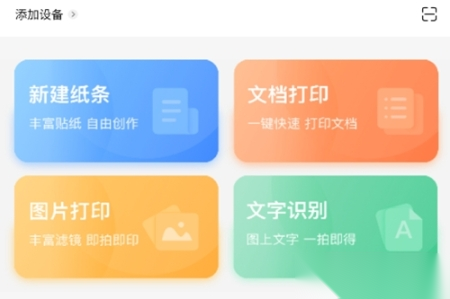
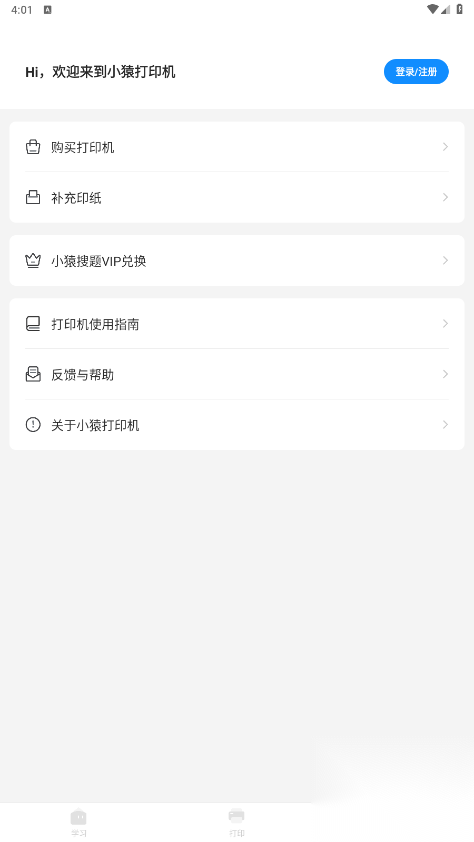
小猿打印机App是专门为小猿错题打印机打造的定制应用,你可以借助蓝牙或者扫码的方式来连接小猿错题打印机。
1.拍照打印错题,或
搜题
找到题目,并支持加入错题本进行收纳整理。
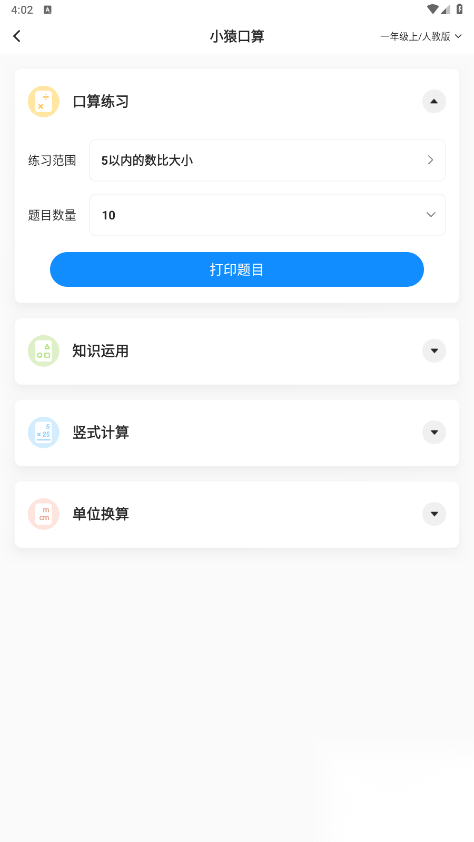
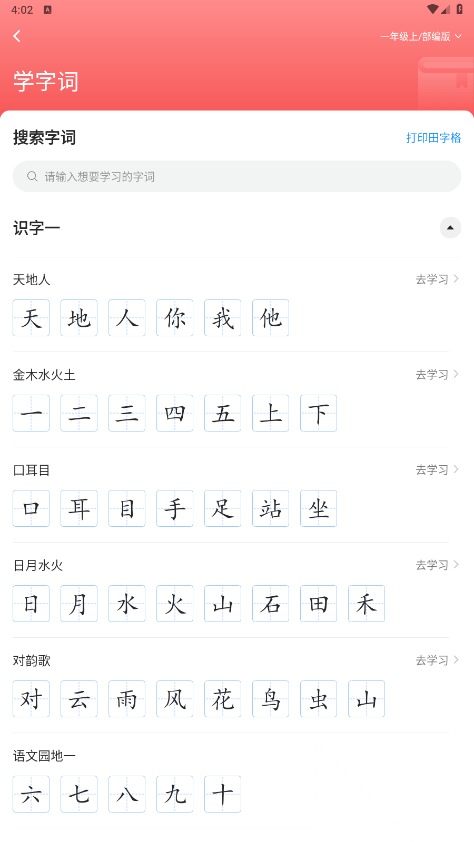
2. 提供小猿口算、知识精选、古诗文、优秀作文、英语单词等海量学习内容,作为打印素材。
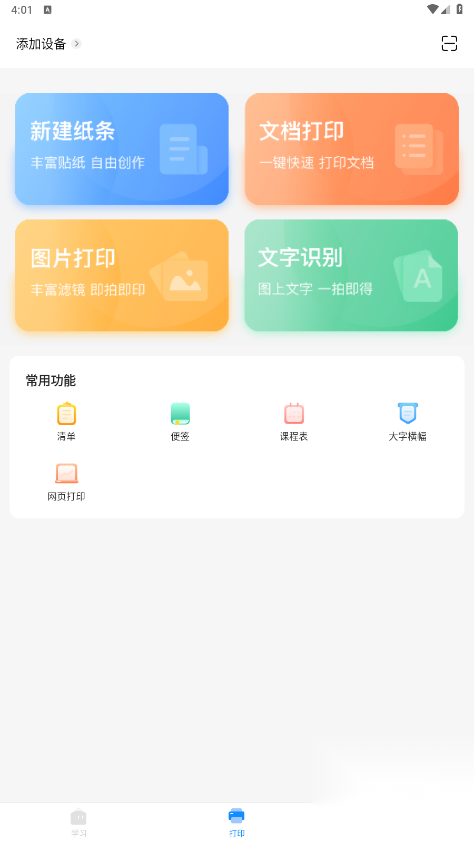
3.支持打印图片、课程表、便签清单、图文混排纸条、小猿定制表情、手动涂鸦、大字横幅等打印功能。
4.提供图片转文字的OCR功能。
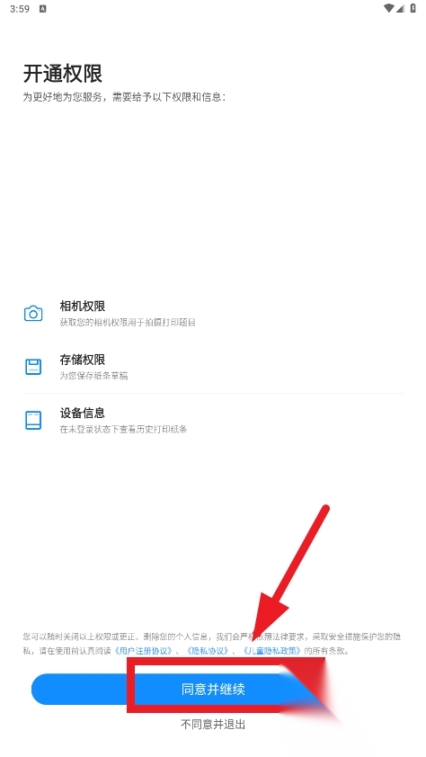
打开小猿打印机,
点击
同意相关权限和协议
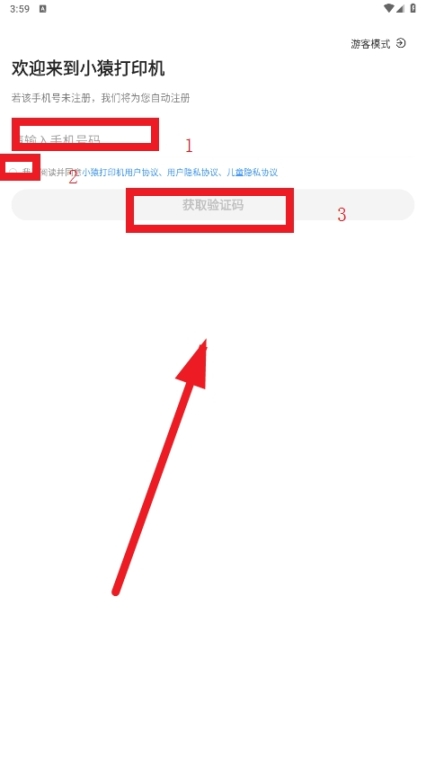
输入手机号,勾选相关协议,
点击
获取验证码
输入验证码,登录
软件
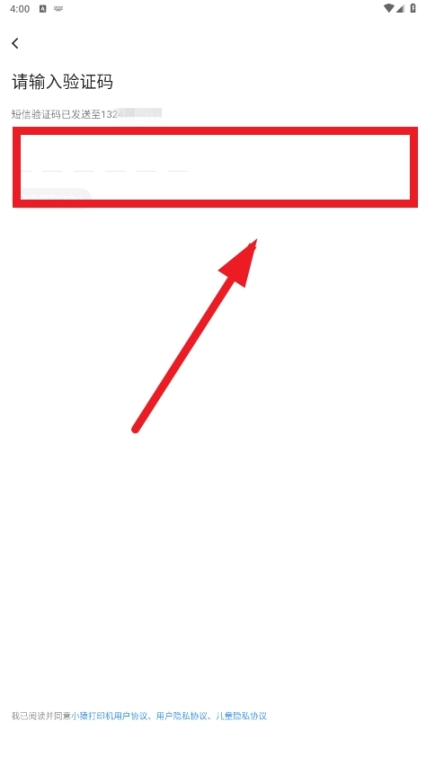
进入
软件
后,点击
添加设备
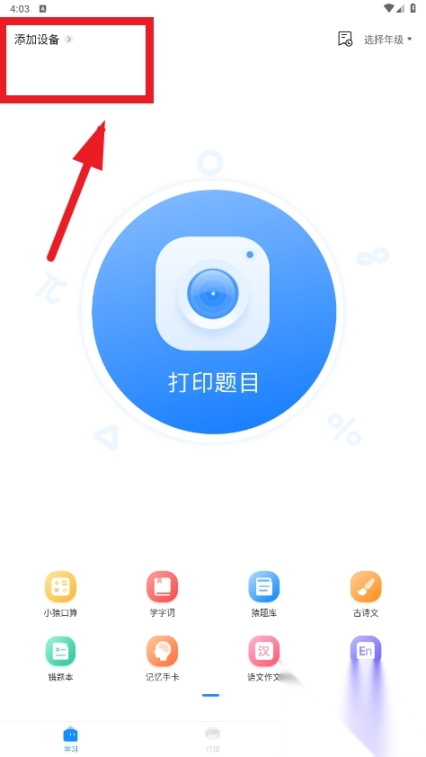
允许位置信息
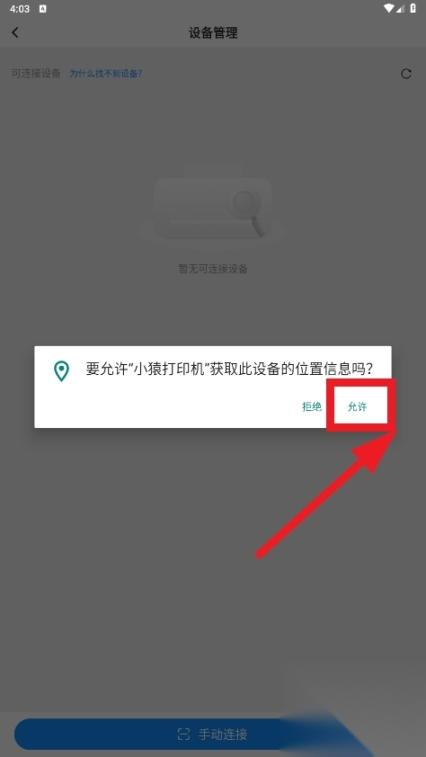
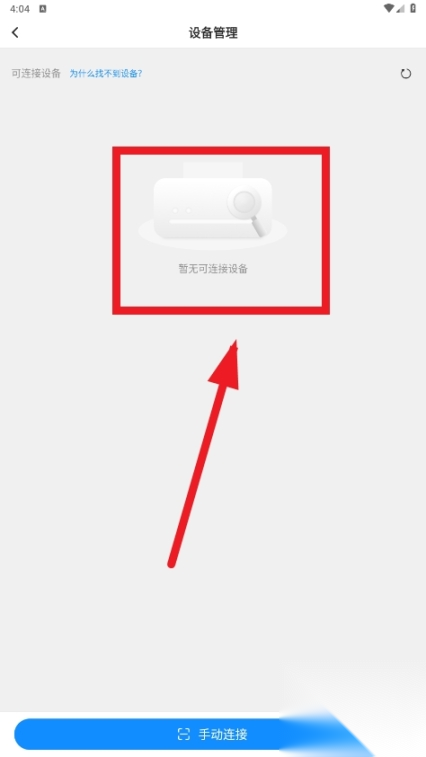
等待搜索,搜索成功后
点击
连接设备即可
一、准备工作
在连接小猿打印机之前,请确认打印机与您的手机蓝牙均已开启,并且打印机的蓝牙处于可连接状态。
二、搜索设备
你可以这样操作:先开启手机的蓝牙功能,接着
点击
扫描设备,然后搜索小猿打印机。通常情况下,该打印机的蓝牙名称会是“小猿打印机”或者“Xprint”。三、连接设备
在搜索到小猿打印机后,
点击
打印机名称进行连接。按照手机的提示,输入打印机的配对密码,通常默认密码是“1234”或者“0000”,连接成功后,您就能使用蓝牙打印功能了。四、使用蓝牙打印功能
连接成功后,您可以在手机上打开要打印的文件或图片,在打印选项里选择“小猿打印机”或者“Xprint”,接着
点击
打印就可以了。小猿打印机蓝牙连接完成后,您可以随时使用蓝牙打印功能,打印出您需要的
文档
或照片。如果您有多台小猿打印机需要连接,也可以根据以上步骤,进行连接操作。
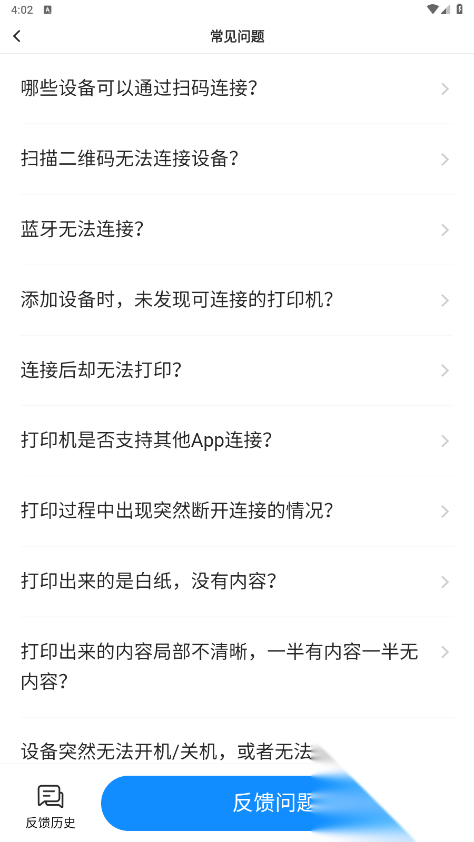
小猿打印机打印不清晰的主要原因可能包括打印机墨盒或色带的问题、打印头堵塞或老化、打印机设置不当等。这些问题都会导致打印质量下降,出现模糊或不清晰的情况。
检查和调整打印机设置是解决打印不清晰问题的第一步。确保打印机已经正确安装并连接到电脑,检查打印机的驱动程序是否,并确保所有设置都已正确配置。此外,检查纸张类型和厚度设置,确保它们与打印内容匹配。
更换耗材同样是个有效的解决办法。当打印质量出现下降时,很可能是墨盒或色带老化,或是耗材本身质量不过关导致的。这时候可以试着换上新的墨盒或色带,并且要选用高质量的耗材,这样才能更好地提升打印效果。
要是上面提到的这些办法都没能把问题解决掉,找客服帮忙也是个挺好的办法。把你的打印机具体是什么型号,还有碰到的详细问题告诉客服,他们就能给出专业的建议和帮助,帮你把打印不清楚的问题处理好。
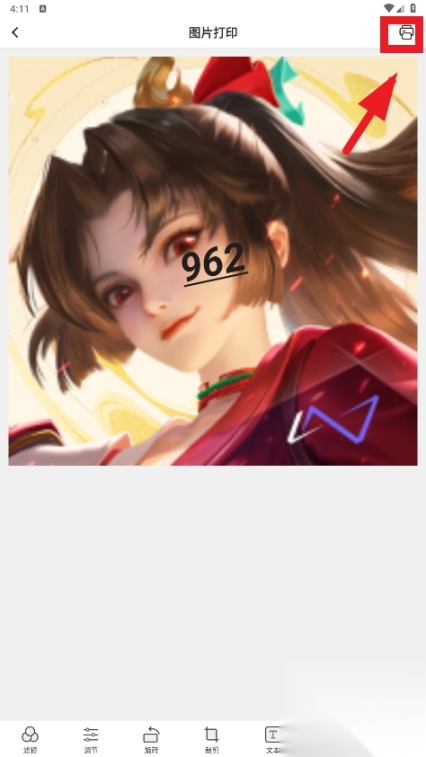
打开小猿打印机,
点击
中间的打印
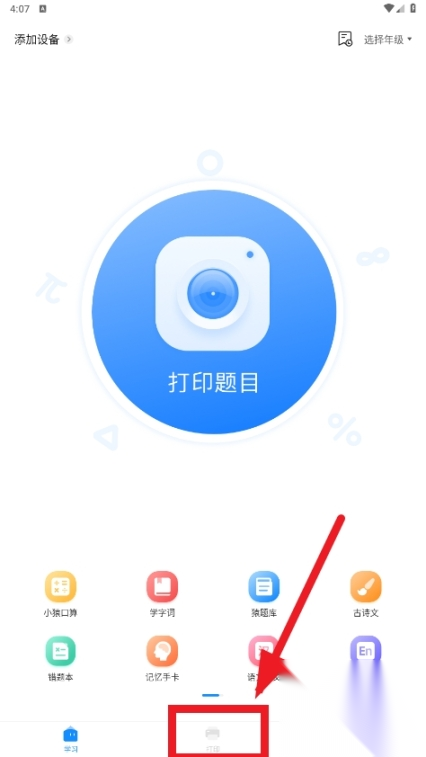
点击
图片打印
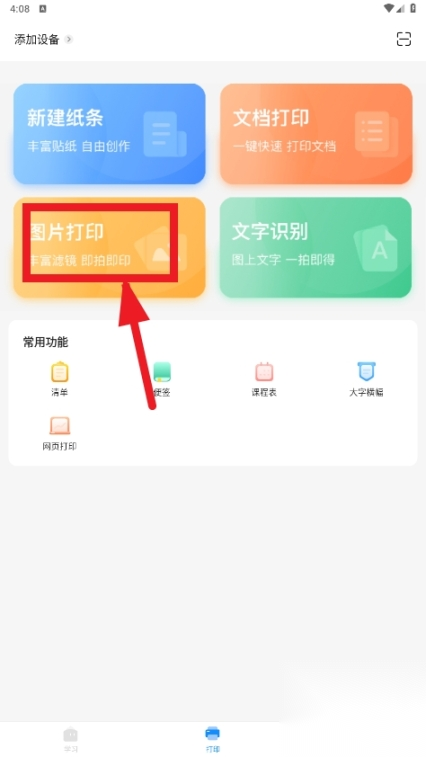
允许相关权限
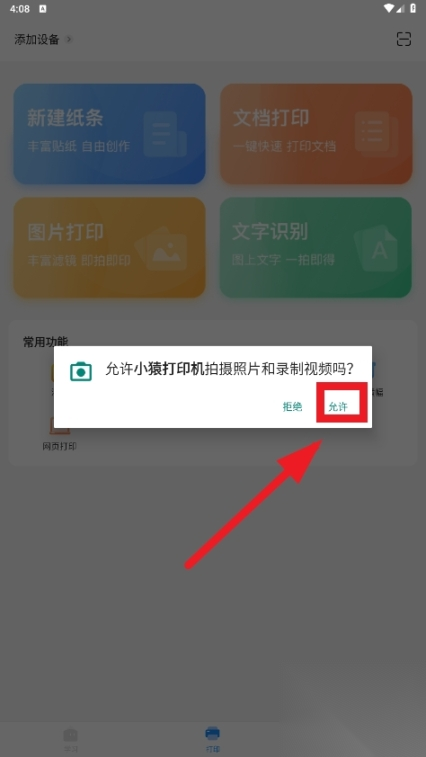
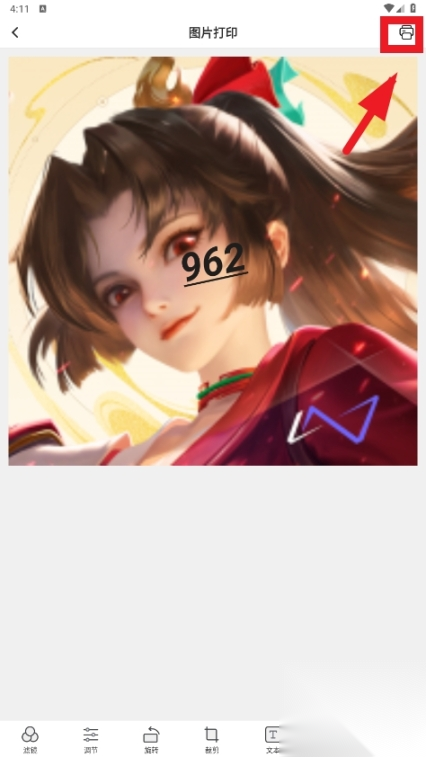
选择要打印的照片

点击
确定

点击
下方的功能,进行编辑
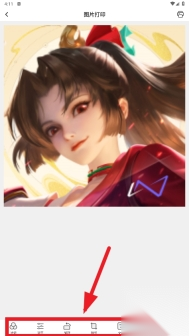
编辑
好后,点击
上方的打印按钮
小猿打印机App在便捷性与功能性方面表现突出,尤其是丰富的模板资源和OCR功能,有效助力学习效率的提升。不过,部分用户提出了一些优化建议,比如希望增加仅打印题目、不附带解析的选项,以此减少纸张消耗;同时也期待能优化语音二维码的录制时长,让使用体验更完善。
热门合集更多>>>
闽ICP备2025090666号-2 玩游戏网手机版 版权所有 邮箱联系方式:soungng@163.com




 速糖安卓版
速糖安卓版
 殇痕画质助手直装版
 飞视浏览器电视版
 vivo应用商店本安卓官方版
 影趣相机手机正版
 小鸡专注正版
 windy手机免费版
 单向历安卓免费版
 奥维3D高清地图安卓免费版
 智能PDF工具通用版
 fotor官方最新版
 悟空租车手机正版
 秀动安卓版
秀动安卓版
 gfx工具箱120帧画质助手官方最新版
 街猫通用版
街猫通用版
 磁力空间原版
 全能扫描官通用版
 逗音小能手版
 八方gm盒子通用版
 华思健康管理手机免费版