re文件管理器root版
大小:3.1MB类别:生活服务
版本:V5.0.2系统:Android or ios
更新时间:2026-04-29 00:10:59
大小:3.1MB类别:生活服务
版本:V5.0.2系统:Android or ios
更新时间:2026-04-29 00:10:59
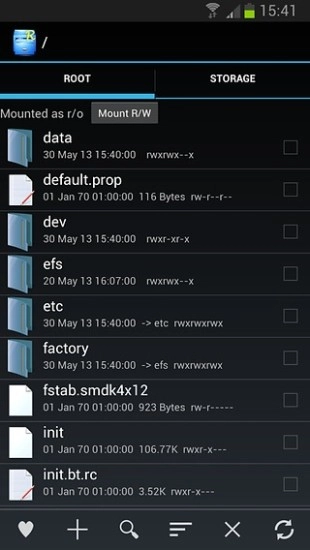
re文件管理器简称re管理器,英文名为RootExplorer,是一款广受欢迎的文件快捷管理工具。它分为root版和普通版两种模式,可自由切换,支持修改文件权限、所有者/用户组属性,还能删除系统预装应用。此外,re文件管理器配备SQLite数据库查看器、文本编辑器、脚本执行等多种高级功能,足以满足各类文件操作需求。
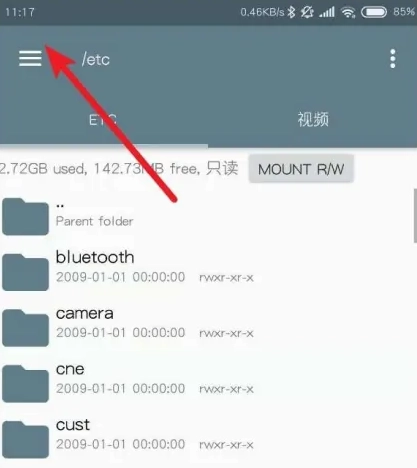
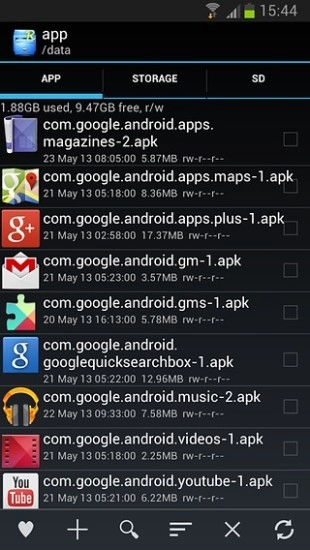
1、先解锁bl,然后解锁root,然后再看解锁system。解锁之后,打开re管理器,然后点击三。
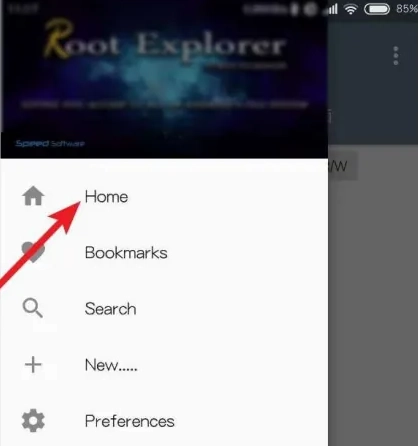
2、点击home
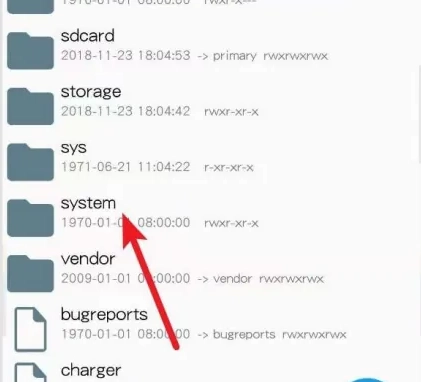
点system。
3、点击挂载,变为读写即可
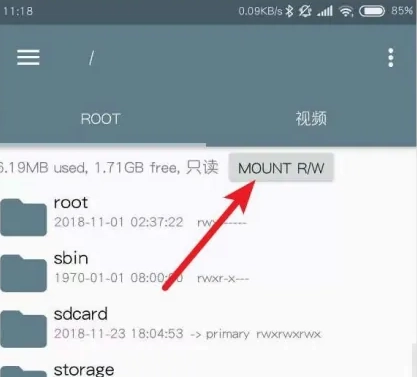
如果不行,那么你上面的教程步骤没有作对,非完全获得root。
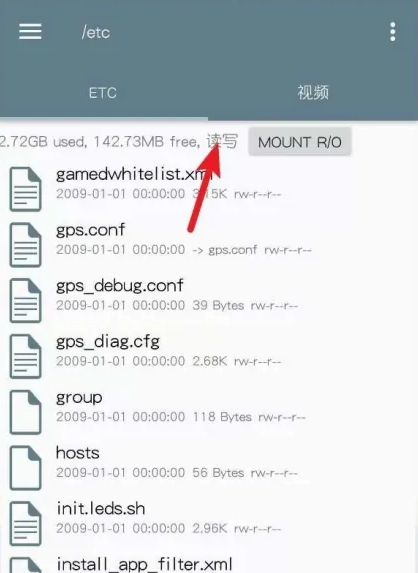
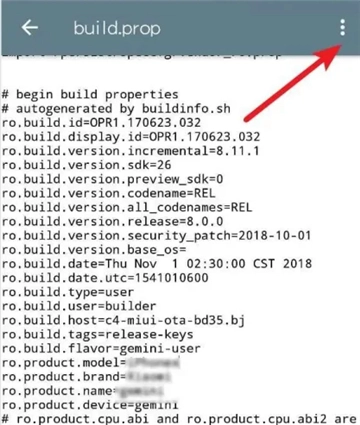
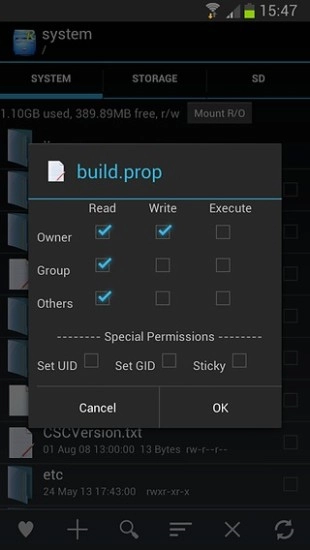
4、选择【build.prop】文件
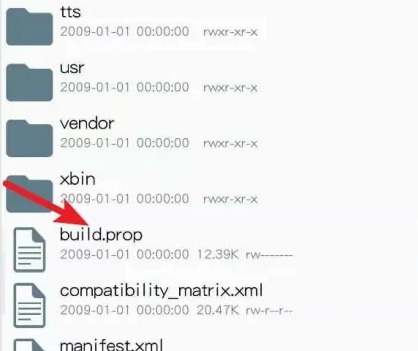
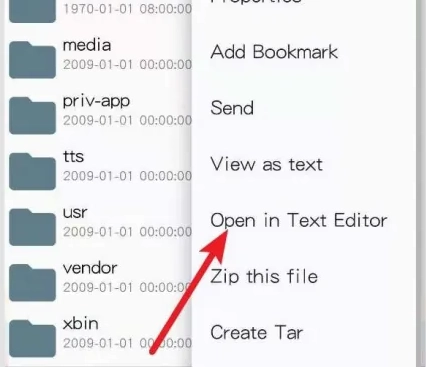
点击三个点。
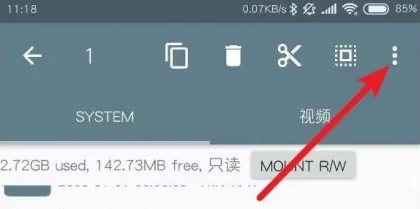
5、点击【open】
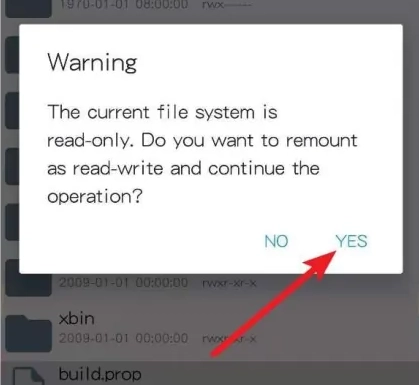
然后点击【yes】。
6、找到【ro.product.model=】这行
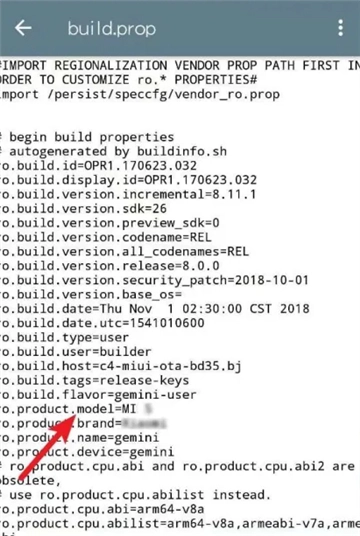
在【=】之后,修改为你想要的型号。
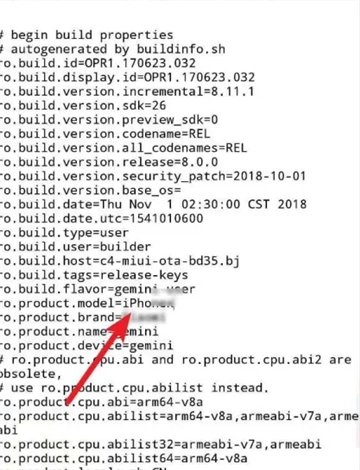
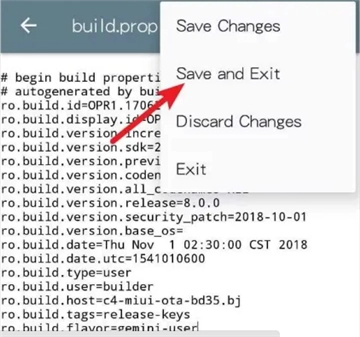
7、点击点了,然后点击【save and exit】即可。
8、必须要解锁这个system分区。
-首次打开授予 ROOT 权限,点击挂载为读写模式,才能修改系统文件。
-常用目录可添加书签,下次一键直达,不用反复翻找路径。
-批量操作先长按多选,再统一复制、移动、删除,提升效率。
-编辑系统文件前先备份原文件,避免出错导致系统异常。
-使用搜索功能输入文件名,快速定位深层目录里的文件。
-开启双窗口模式,方便在两个目录之间互传文件。
Q:打开软件提示"没有Root权限"怎么办?
A:得先进行Root操作。借助Magisk或者SuperSU获取Root权限后,第一次打开RE管理器时会弹出授权请求,点击“允许”就可以了。
Q:为什么修改了系统文件,重启后恢复原样?
A:有可能是修改后权限设置不正确,或者系统存在验证机制。建议修改前先进行备份,并且将权限设置成和原文件一样(长按文件-权限-对照调整)。
Q:删除系统应用后出问题怎么恢复?
A:要是还能进入系统,就把备份的原文件放回原来的位置并设置好权限;要是没办法开机,就得通过Recovery刷入备份或者重新刷机。
Q:11/12无法访问Android/data文件夹?
A:这是系统方面的限制。你可以尝试在RE管理器的设置里开启“访问Android/data”这个选项,或者使用支持SAF(存储访问框架)的版本来解决。
1、系统级文件访问:
获取Root后可访问整个文件系统,包括普通管理器看不到的/data、/system等隐私目录
2、精细权限管理:
可以对文件或文件夹的读、写、执行权限(RWX)、所有者及用户组进行修改,同时也支持设置SUID、SGID这类特殊权限。
3、多格式支持:
无需借助第三方工具,即可直接查看SQLite数据库、解压RAR/ZIP压缩文件、编辑文本文件,以及查看APK中的二进制XML内容。
4、多标签页管理:
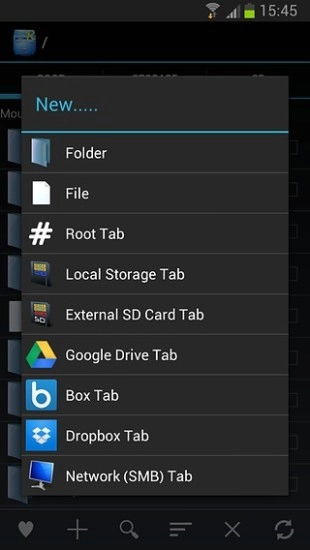
可同时打开多个目录标签,左右滑动切换,跨目录复制粘贴不用来回跳转
1、真正的Root级操控:不止能查看系统文件,还具备修改、删除、替换的权限,是卸载预装软件、调整系统配置的关键工具
2、双模式挂载功能:可实现只读与读写两种挂载状态的切换。在查看文件时,保持只读模式能有效防止误操作;而当需要对文件进行修改时,再切换至读写模式,以此来降低操作过程中的风险。
3、脚本执行能力:支持在软件内直接运行Shell脚本,批量处理文件或自动化修改系统参数
4、多视图切换:提供简洁列表、详细列表、图标三种视图,文件可按名称、日期、大小、类型五种方式排序
5、蓝牙与网络共享:支持通过蓝牙发送文件,也能访问局域网SMB共享,管理电脑或其他设备上的文件
v5.0.2版本
1、提升文件查找速度;
2、适配11系统;
3、隐私合规优化。
热门合集更多>>>
闽ICP备2025090666号-2 玩游戏网手机版 版权所有 邮箱联系方式:soungng@163.com




 面料展正版
面料展正版
 油来油往手机免费版
 金城巷最新版
 家常小炒菜谱官方最新版
 透明房产网最新免费版
 菜话官方最新版
 GPS海拔工具箱安卓直装版
 千山降压安卓官方版
 恒想充直装版
 超悦租正版
超悦租正版
 赤兔养车商城官方最新版
 安家居最新免费版
 软仓官方版
软仓官方版
 毛客装修官方正版
 薄荷广场舞手机最新版
 肇庆招聘网最新版
 顺得活安卓直装版
 辉会急送商家端直装版
 社保医保护盾直装版
 众包外卖配送骑手安卓免费版