
缓存清理器原版
大小:2.5MB类别:生活服务
版本:V1.9.7系统:Android or ios
更新时间:2026-05-28 00:12:01
大小:2.5MB类别:生活服务
版本:V1.9.7系统:Android or ios
更新时间:2026-05-28 00:12:01
缓存清理器是个人网友开发的一款缓存类应用清理工具。自Android 6(Marshmallow)版本发布后,Google把一次性清除所有应用缓存的功能选项仅保留给系统应用,这就导致用户无法再便捷地同时清除所有应用的缓存。若要清理单个应用的缓存,需手动进入每个应用的“应用信息”页面,找到“存储”选项,再点击“清除缓存”按钮。为了简化这一操作流程、节省用户时间,缓存清理器会获取设备上已安装应用的列表,并借助辅助功能服务来替代手动清除缓存的步骤。
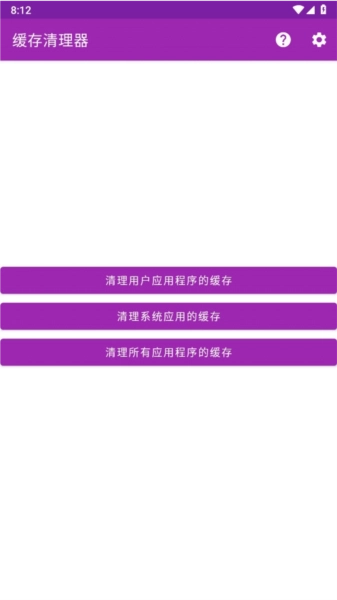
缓存清理器使得缓存清理过程更加方便和自动化。
重要提示:缓存清理器操作可能与某些设备不兼容。
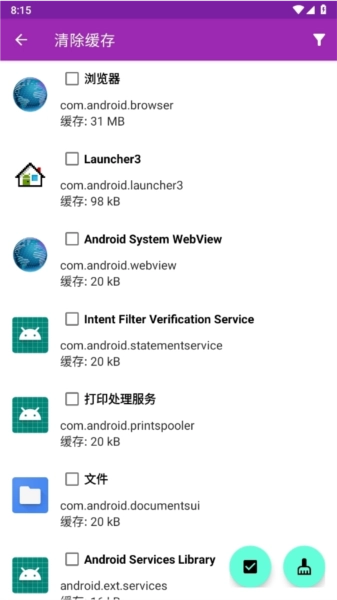
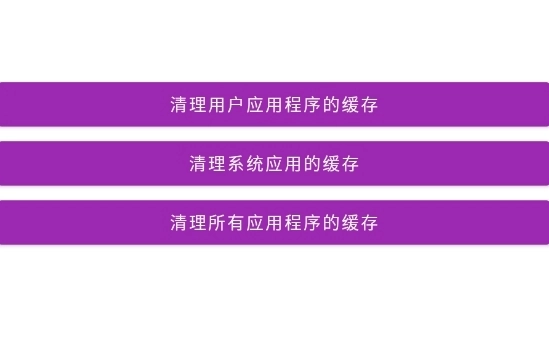
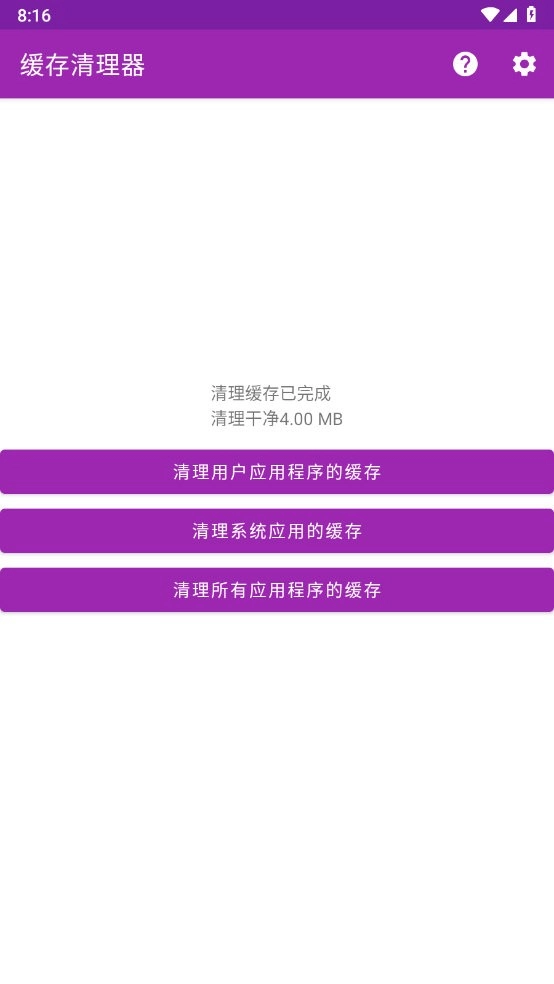
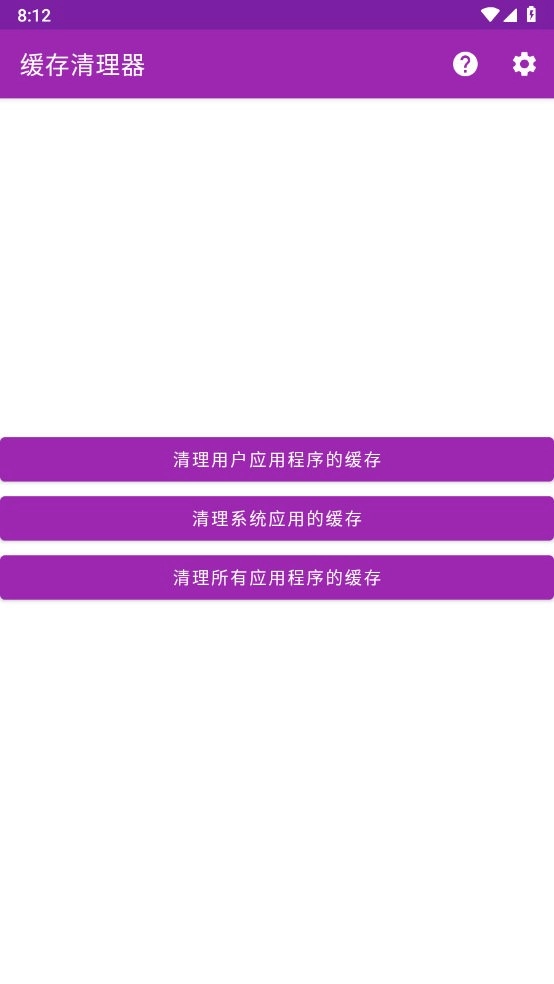
1、单击按钮清理用户应用、系统应用或所有应用的缓存
2、如果需要,请启用对CacheCleaner应用程序的使用情况统计支持
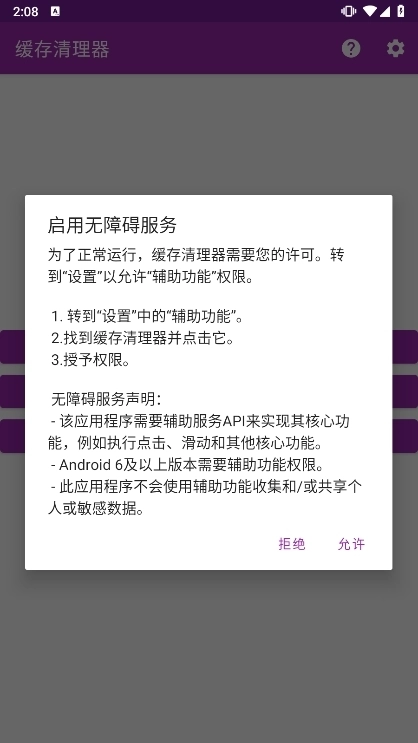
3、若有需要,请启用对CacheCleaner应用程序的辅助功能支持,这是必要的操作。
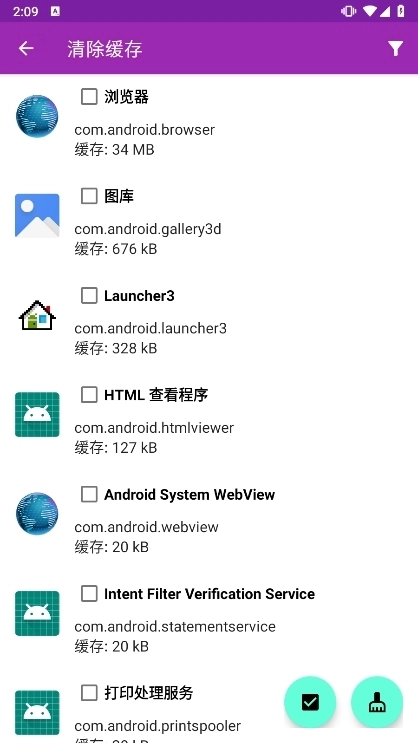
4、在列表中选中所需的应用程序(使用浮动按钮选中/取消选中所有应用程序)
5、按清理缓存浮动按钮运行缓存清理过程
6、按无障碍覆盖按钮中断进程或等待进程完成
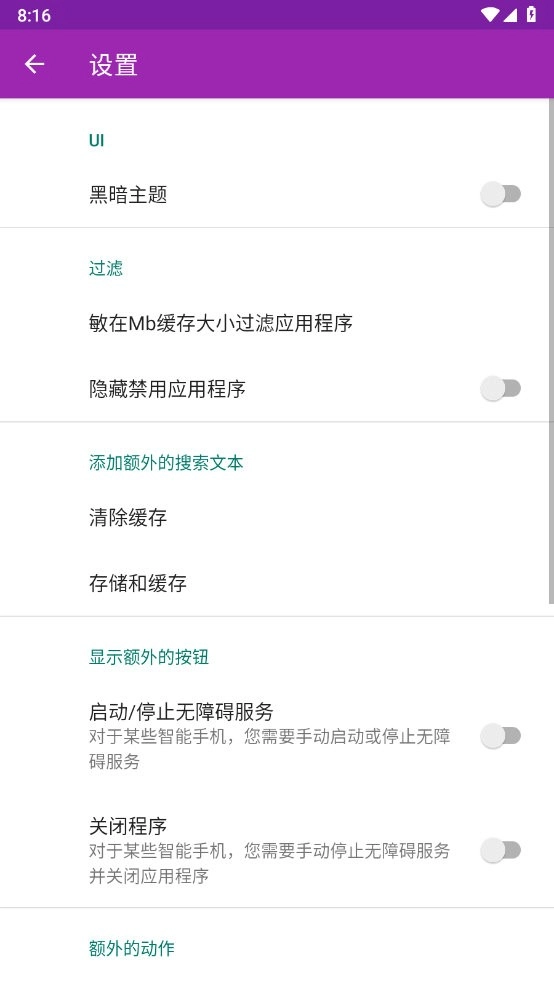
7、(可选)按停止无障碍服务禁用辅助服务
1、避免过度清理
清理缓存时要小心,防止误删重要文件或者让应用无法正常使用。就像系统缓存文件可能对系统运行很关键,随便删除可能会引发故障。
2、定期维护
建议定期(例如每周或者每月)借助清理工具来开展维护工作,以此维持系统的最佳性能。不过,清理的频率不宜过于频繁,避免对系统的稳定性造成影响。
3、备份重要数据
在开展深度清理操作之前,一定要先备份好重要数据,避免出现误删的情况。尤其是像个人文件、照片、视频这类资料,建议提前把它们备份到云端或者外部存储设备里。
1、清理缓存后应用数据丢失
原因:部分清理工具可能误删应用缓存数据,导致应用需要重新加载或登录。
解决办法如下:在进行清理操作前,务必确认所使用工具的清理范围,注意不要勾选“深度清理”“全盘扫描”之类的选项。要是出现数据丢失的情况,可以尝试重新登录相关应用,或者从备份中进行恢复。
2、清理后性能未提升
原因:缓存清理或许不能解决所有性能问题,特别是在硬件配置较低或者后台进程过多的情形下。
解决办法:可以搭配其他优化措施,像是关掉不需要的后台程序、删除不常用的软件、升级系统版本等。
3、清理工具占用存储空间
原因:部分清理工具本身会占用一定存储空间,且可能频繁弹出广告。
解决:选择轻量级、的清理工具,并定期卸载不常用的清理。
4、无法清理某些应用的缓存
原因:部分应用(如系统应用)的缓存可能受到保护,无法通过普通清理工具删除。
解决办法如下:系统应用的缓存,建议借助设备自带的“存储”设置来完成清理;而第三方应用的缓存,则可以在对应应用的设置界面里手动进行清理。
热门合集更多>>>
闽ICP备2025090666号-2 玩游戏网手机版 版权所有 邮箱联系方式:soungng@163.com




 闽通宝手机正版
 安仁发布通用版
 卖盒宝最新免费版
 磁力天堂软件安卓官方版
 我爱浏览器官方最新版
 国邦晋药在线手机免费版
 MAXSecurity通用版
 武宣关注安卓直装版
 踪视通卫士官方版
 康养洪雅官方最新版
 便签备忘录小白官方版
 倒数重要日最新免费版
 神话调度手机最新版
 洁修哥安卓免费版
 万连WiFi钥匙快手机最新版
 MIFARE经典工具汉化版
 谷歌计算器最新版
 扫描王全能OCR最新版
 智慧家医手机最新版
 超凡垃圾清理安卓免费版