
录屏精灵通用版
大小:9.63MB类别:影音播放
版本:V2.6.8系统:Android or ios
更新时间:2026-06-01 00:14:30
大小:9.63MB类别:影音播放
版本:V2.6.8系统:Android or ios
更新时间:2026-06-01 00:14:30
录屏精灵是一款专注于屏幕录像的工具软件,它具备无水印、体积小巧的特点,还采用了独特的视频编码技术,能让用户灵活地进行录制操作,录制过程无延迟、无卡顿,效果高清流畅。无论是制作个人视频、游戏攻略、视频解说还是高分操作演示等内容,都能得心应手、随心所欲。此外,软件支持一键开启录屏功能,操作简单快捷,即使是新手也能轻松上手。
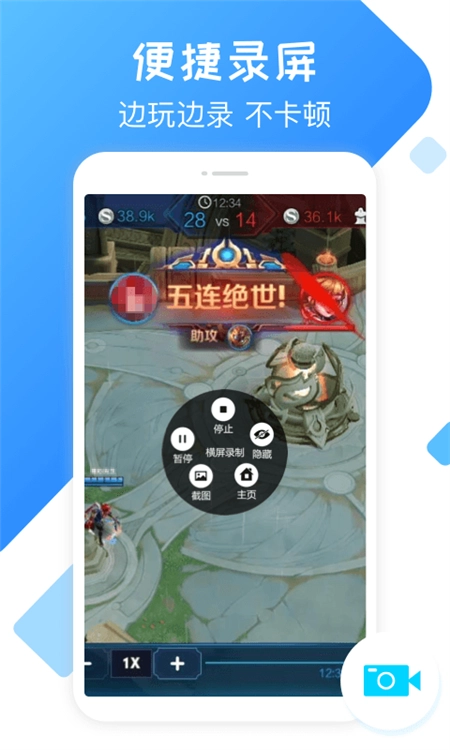
专业的截屏录屏,无延迟无卡顿,让你的精彩不再错过;
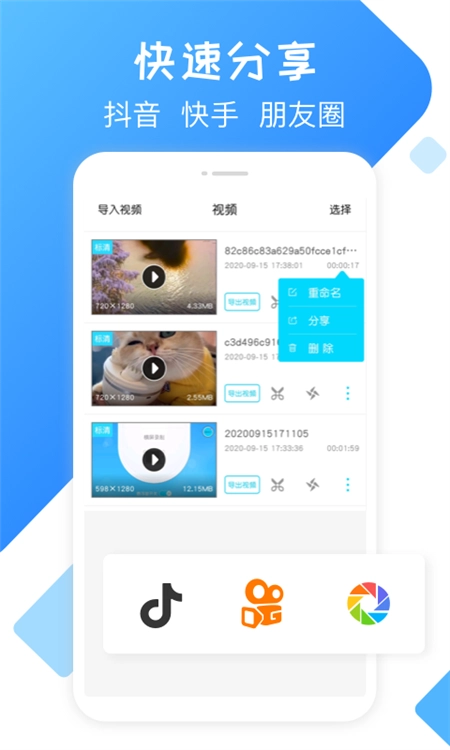
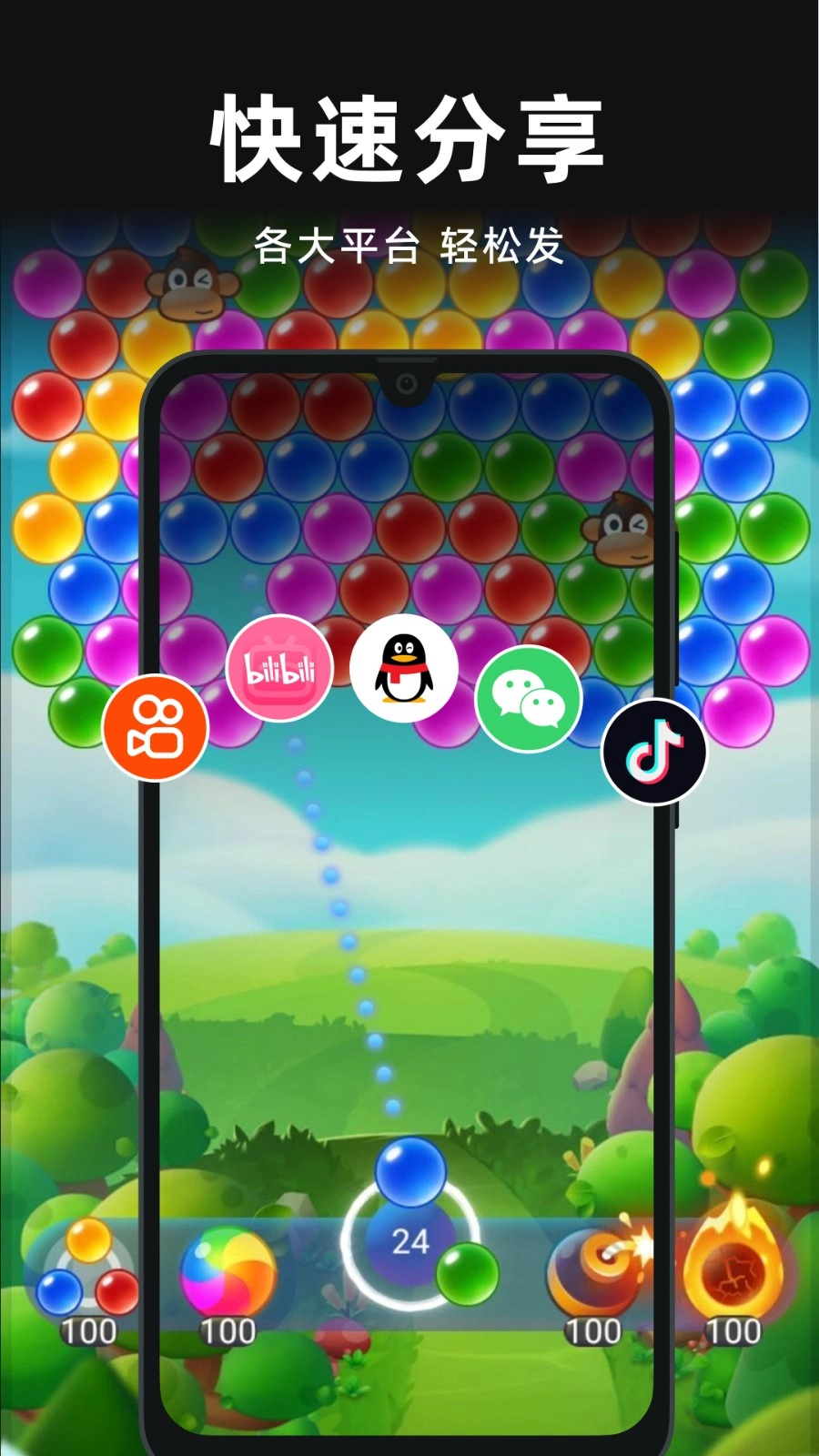
的录屏专家,不用担心录屏时长,录制完成后可导出或者分享给你的小伙伴;
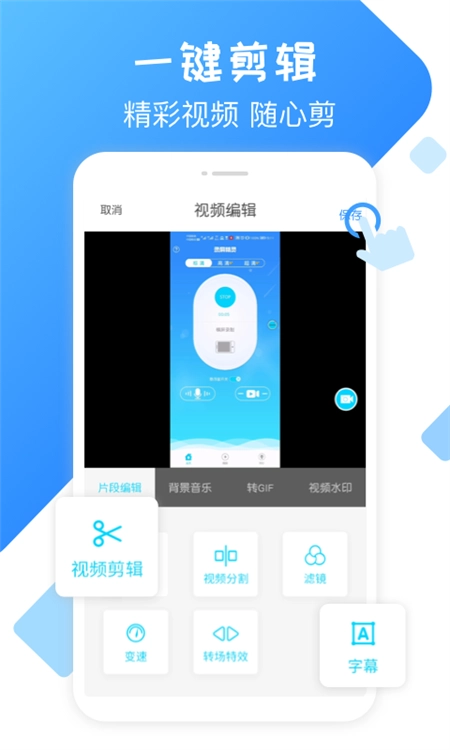
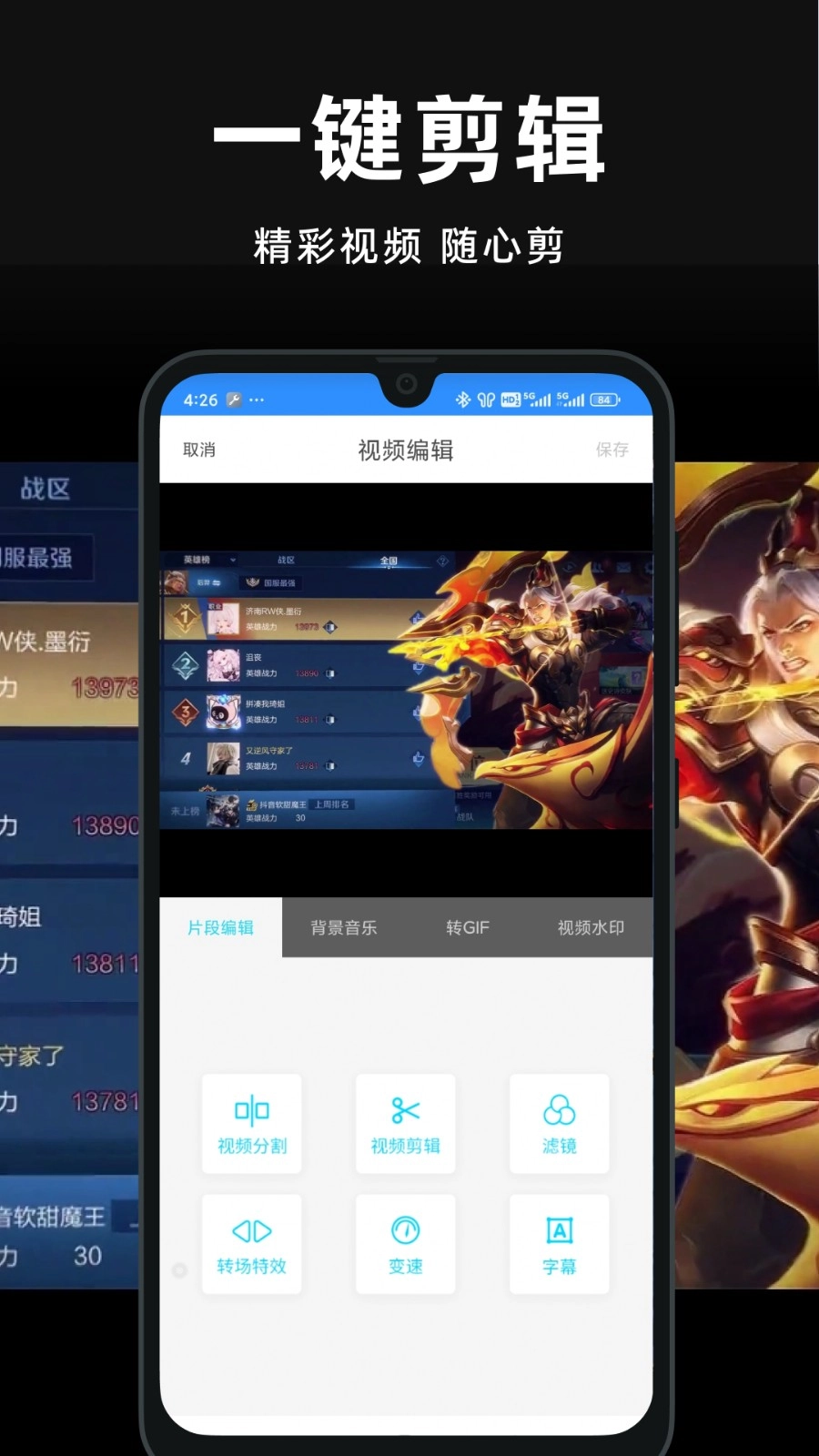
视频剪辑方面,录屏与剪辑技能都十分娴熟。不仅能够添加音乐、字幕等元素,还具备一键生成GIF的功能,助力你的录屏内容更显专业水准。
<录屏大师>
截屏+录屏二合一,录音录屏同时进行,专业的超级截屏录屏大师;
<录屏>
支持各大热门娱乐视频录制,录屏高清流畅,页面不卡顿;
<主播模式>
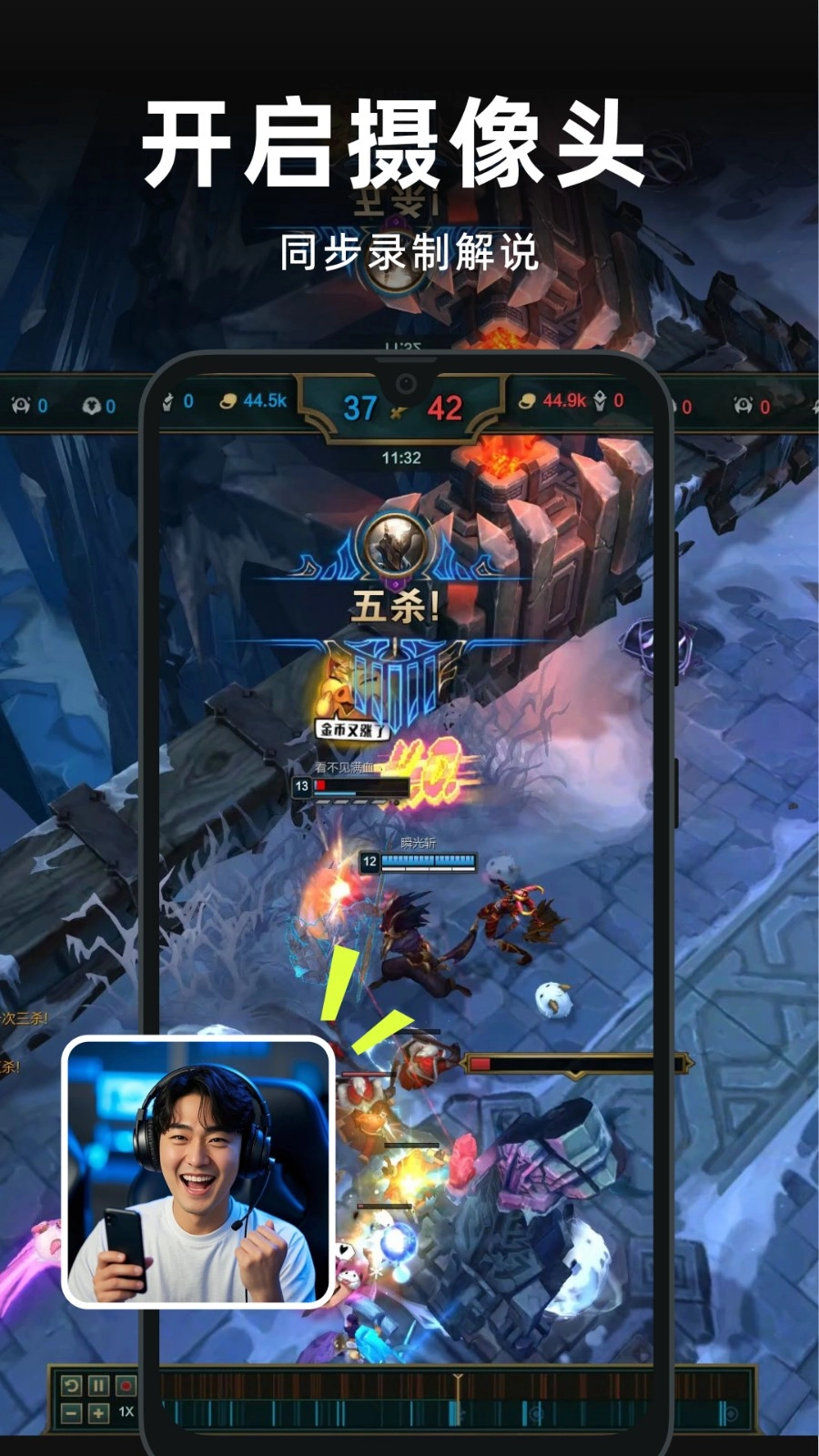
可在录屏中添加主播同步讲解,还可随时暂停录制切换界面,录制视频更加方便;
<视频剪辑>
强大的视频剪辑功能,录屏剪辑一步到位,快速剪辑你想要的视频。
【录制】
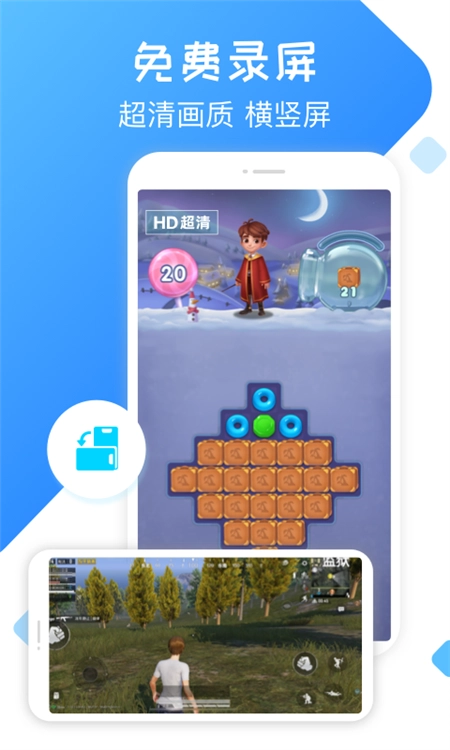
场景:捕捉《王者荣耀》《和平精英》等高光时刻,支持高清流畅录制,避免卡顿丢帧。
功能支持:
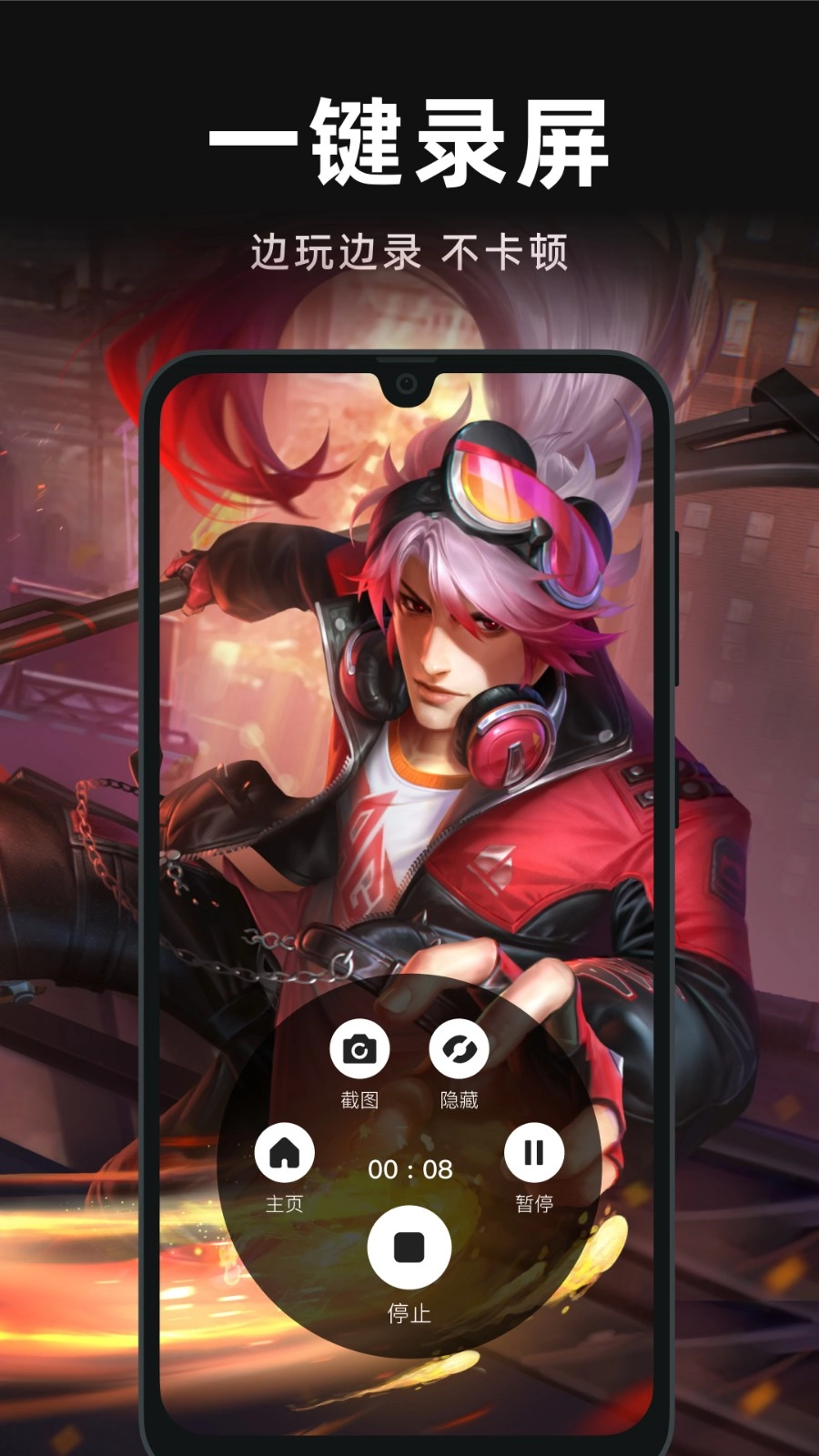
悬浮窗录制:过程中随时点击悬浮窗开始/暂停。
主播模式:同步录制麦克风讲解,适合直播或攻略分享。
高帧率支持:稳定捕捉画面,避免动作模糊。
【教学与办公】
场景:录制在线课程、软件操作教程或会议演示,支持后期剪辑与标注。
功能支持:
基础剪辑:裁剪视频长度、拼接多段素材。
创意添加:字幕、音乐、滤镜、贴纸,提升教学趣味性。
格式转换:导出MP4、AVI等格式,适配不同平台上传需求。
【生活记录】
场景:保存视频通话、网页浏览或应用操作中的精彩片段。
功能支持:
横屏/竖屏自由切换:适配不同内容展示需求。
音频同步录制:可单独开启或关闭麦克风、系统音频,避免背景噪音。

—使用前可先查看新手帮助,了解产品使用方法;
—录屏功能只支持5.0以上系统使用;
—使用前请授权必要的录屏操作权限;
一、开启权限
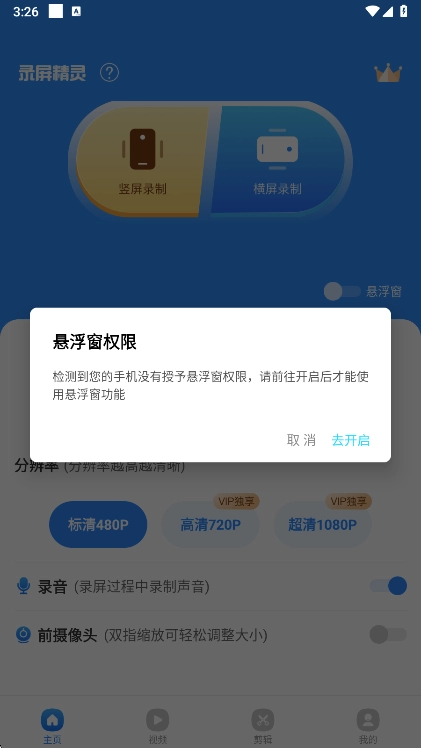
打开录屏精灵后,按照提示同意开启悬浮窗权限。这样做是为了保证在录屏时能通过悬浮窗便捷地控制录制操作。
根据需要,还可以开启其他相关权限,如录音权限等,以便在录屏时能够录制声音。
二、设置录屏参数
打开录屏精灵后,先挑选录屏模式,这里有竖屏录制和横屏录制两种选项。大家可以依据自身的实际需求,来选择对应的模式。
决定是否录制声音。若需收录视频里的声音,可开启录音功能;若无需收录,则关闭此功能。
三、开始录屏
回到桌面后,应该就能看到录屏精灵的悬浮窗按钮了。点击这个按钮,选择“开始录制”,就能启动录屏功能。
在录屏时,点击悬浮窗就能暂停或停止录制。要是想隐藏悬浮窗,可在开始录制后点击悬浮窗旁的隐藏按钮。
录制结束后,点击悬浮窗里的“停止”按钮就能终止录制。系统会自动把录制好的视频保存到本地。
1、录屏卡顿或花屏
原因:
设备性能不足(如老旧)。
后台应用占用资源过多。
分辨率设置过高(如4K录制)。
解决方案:
关闭其他后台应用,释放内存。
降低录制分辨率至“高清”或“标清”。
清理设备缓存,确保存储空间充足。
更新录屏精灵至本,修复已知BUG。
2、无声音录制
原因:
未开启麦克风或系统音频权限。
设备音量调至静音模式。
解决方案:
在录屏设置中勾选“录制麦克风”或“录制系统音频”。
检查设备音量,避免静音状态。
插入耳机时,部分设备可能默认关闭外放录音,需调整设置。
3、存储路径问题
现象:录制视频找不到,或提示存储失败。
原因:
存储路径权限未开启。
设备存储空间不足。
解决方案:
检查应用权限,确保“写入外部存储”权限已开启。
清理设备空间,或更换存储路径至SD卡(如支持)。
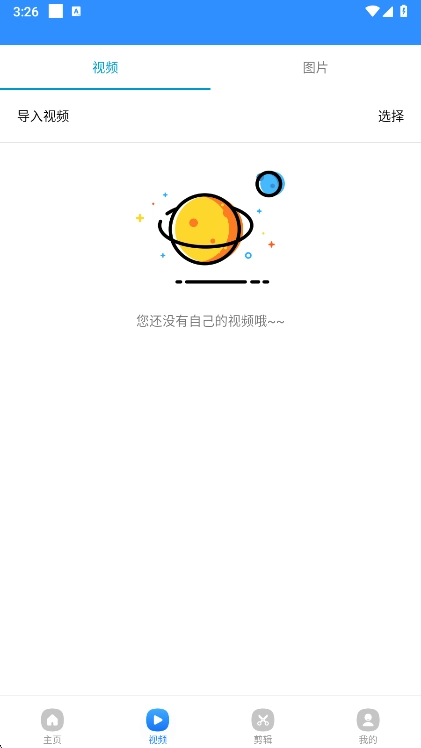
默认的存储位置是文件管理/ScreenRecord/record,你也可以在相册里查看这些内容。
v2.6.8:
新增音频剪辑功能,优化使用体验。

飞牛影视TV版 影音播放34.9MB
进入
乐可漫画阅读下拉式安卓免费版 影音播放8.9MB
进入
beautybox最新版 影音播放4.5MB
进入
97dyy影院安卓官方版 影音播放3.0MB
进入热门合集更多>>>
闽ICP备2025090666号-2 玩游戏网手机版 版权所有 邮箱联系方式:soungng@163.com
 dream绘画手机正版
 府声FM安卓免费版
 念心影视无毒版
 看撒在线动漫安卓版
 AkiAnime动漫去广告安卓免费版
 Vina1对1手机最新版
 青听音乐Pro官方版
 23影视手机免费版
 追剧大全纯净版
 芝士漫画最新版
 MuteFun动漫无广告手机版
 追剧高材生官方版
 实时拍照语音英语翻译免费版
 考1考官方正版
 奇猫漫画纯净版
 听果音乐通用版
 DJ音乐盒通用版
 融乐音乐免费原版
 全民畅K手机免费版
 柠乐音乐安卓版