vlc播放器tv版
大小:47.47MB类别:影音播放
版本:v3.7.0 Beta 1系统:Android or ios
更新时间:2026-07-31 00:16:30
大小:47.47MB类别:影音播放
版本:v3.7.0 Beta 1系统:Android or ios
更新时间:2026-07-31 00:16:30
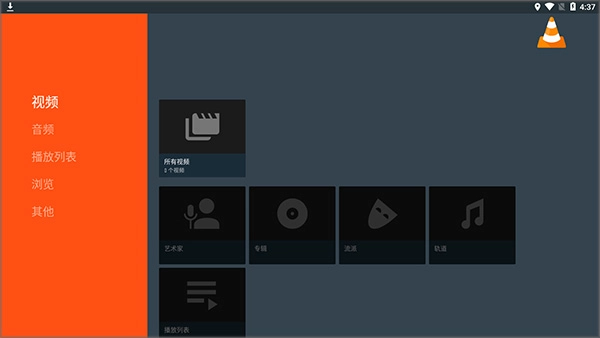
vlc播放器tv版本软件是专为智能电视打造的多媒体播放应用,使用它不仅能播放U盘、硬盘中存储的各类格式视频与音频文件,还可通过网络访问电脑里的媒体文件并在电视上直接播放;操作也十分简单,只需按电视遥控器的方向键就能完成文件选择和进度调节,无需复杂步骤。
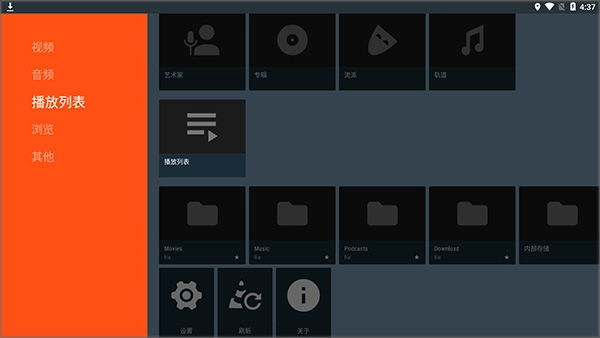
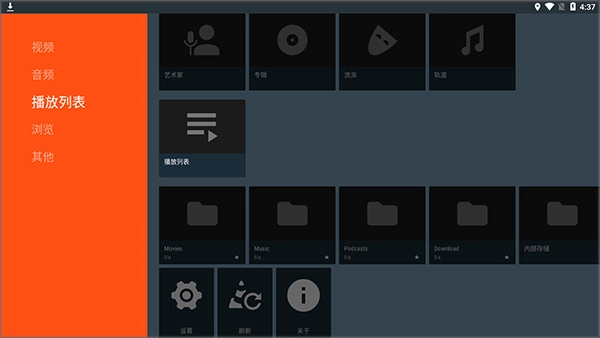
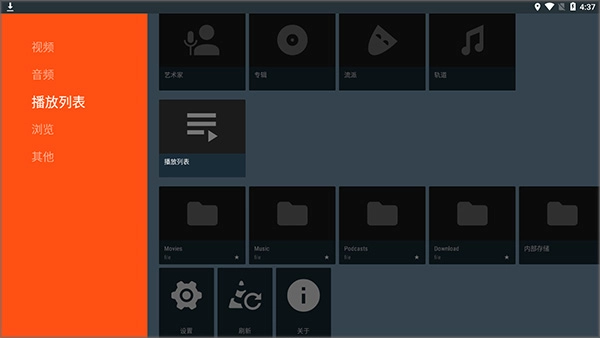
1、打开好vlc播放器电视版,进入软件主页面点击设置。
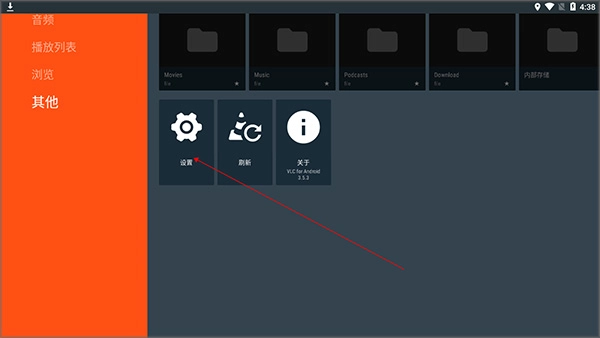
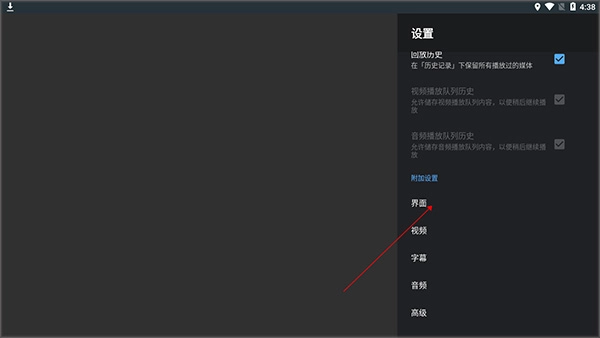
2、进入设置界面,点击界面。
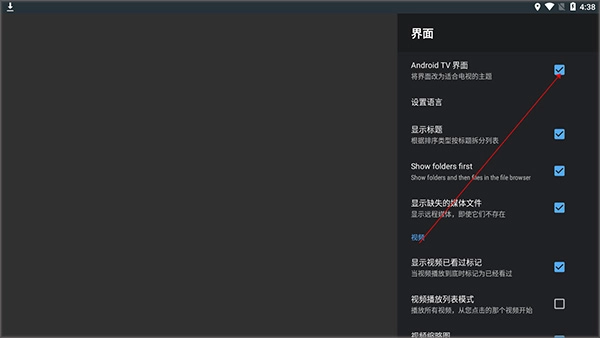
3、点击如图所示即可切换主题界面,将勾取消。
4、返回即可切换到界面。
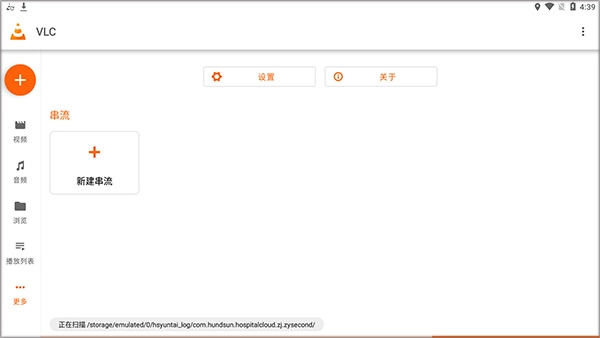
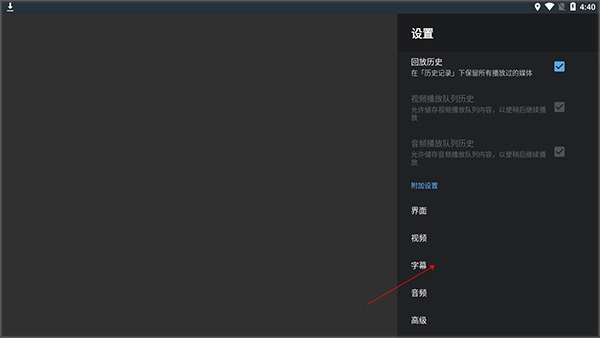
1、进入设置界面,点击字幕。
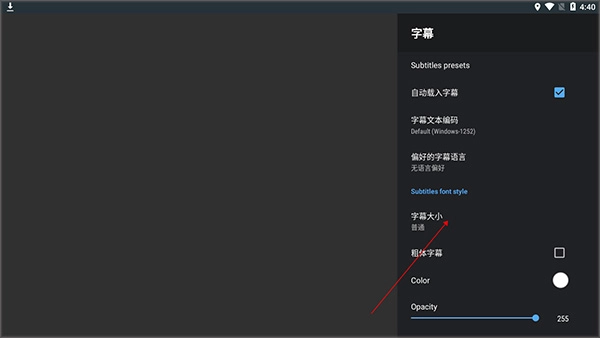
2、找到字幕大小设置并点击。
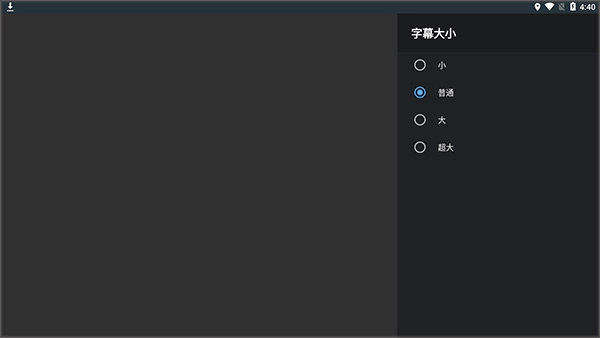
3、选择你需要的字幕大小即可。
为什么播放部分视频只有声音没有画面?
这类情况大多是因为视频编码格式比较特殊,你可以在播放设置中切换视频输出模式,不同模式对编码的兼容程度有所不同,切换之后就能正常显示画面了。
怎么在电视上播放里的视频文件?
先将设备与电视连接到同一个无线网络,接着在软件中找到网络共享功能,待扫描到对应设备后,就可以选择设备里的视频文件进行播放。
播放时如何调整字幕的大小和颜色?
在播放视频的过程中,按下遥控器上的菜单键,接着找到字幕设置相关选项,在这里可以对字幕的字体大小、颜色进行调整,同时也能设置字幕的显示位置。
能否播放加密的蓝光原盘文件?
软件本身无法直接播放加密的蓝光原盘文件,需先移除文件的加密保护,方可在软件中正常播放。
播放音频时怎么切换声道?
在音频播放界面按下遥控器的设置键,找到声道设置选项,就能切换左声道、右声道和立体声,以此适配不同音频文件的声道布局。
1、支持全格式媒体播放,包含视频格式MP4、MKV、AVI、WMV,音频格式MP3、FLAC、WAV、APE等,无需转码即可直接播放
2、网络媒体访问功能,能够连接局域网内的电脑、NAS存储等设备,直接读取并播放这些设备中的媒体文件
3、播放控制功能十分丰富,不仅支持0.5倍到2倍的视频倍速播放,还能实现进度条拖拽和画面缩放操作,同时音频方面可对均衡器参数进行调节。
4、字幕管理功能,能自动加载视频同名字幕文件,也可手动添加外部字幕,支持字幕编码格式切换
1、无弹窗,播放过程中不会出现任何广告,也没有会员充值入口,全程专注播放体验
2、硬件解码适配电视芯片,能调用电视本身的解码能力,播放4K高清视频时画面流畅不卡顿
3、操作逻辑贴合电视遥控器,所有功能都能通过方向键、确认键、菜单键完成,不用额外搭配鼠标键盘
4、自定义播放界面,可调整播放界面的亮度、对比度,还能设置黑屏播放音频,仅显示声音不显示画面
1、播放网络媒体文件时,要确保电视和其他设备在同一网段,否则无法扫描到对应的设备和文件
2、调整视频输出模式后,需要重启软件才能生效,直接切换后播放可能仍有画面异常的情况
3、外接存储设备建议用NTFS或FAT32格式,其他格式可能导致软件无法识别其中的媒体文件
4、长时间播放高码率视频时,电视会有一定发热,不用时及时关闭软件,避免电视持续高温运行
v3.7.0Beta1
1、优化对8K视频文件的解码能力,播放8K视频时画面流畅度提升
2、新增字幕自动匹配功能,可根据视频文件名匹配在线字幕资源
3、调整遥控器操作响应逻辑,减少按键操作后的指令延迟

飞牛影视TV版 影音播放34.9MB
进入
红桃影视永久会员版 影音播放41.1MB
进入
乐可漫画阅读下拉式安卓免费版 影音播放8.9MB
进入
beautybox最新版 影音播放4.5MB
进入热门合集更多>>>
闽ICP备2025090666号-2 玩游戏网手机版 版权所有 邮箱联系方式:soungng@163.com
 可可影视TV电视版
 漫星星漫画最新版
 智行火车票无广告版
 觅影剧场正版
 dream绘画免费原版
 写首好歌安卓官方版
 短视频拼接通用版
 Z动漫安卓版
 极光漫画安卓版
 春风好剧最新版
 漫蛙漫画manwa2正版
 影视猫plus正版
 掌上影视无广告版
 二狗爱追剧大全无广告版
 影视解说大全集官方最新版
 MG影视盒子去广告版
 芒果全免短剧正版
 优秀动漫免费版
 畅音听歌免费原版
 漫天星漫画安卓版