
WearOS工具箱官方正版
大小:11.6MB类别:生活服务
版本:V14系统:Android or ios
更新时间:2026-08-05 00:18:41
大小:11.6MB类别:生活服务
版本:V14系统:Android or ios
更新时间:2026-08-05 00:18:41
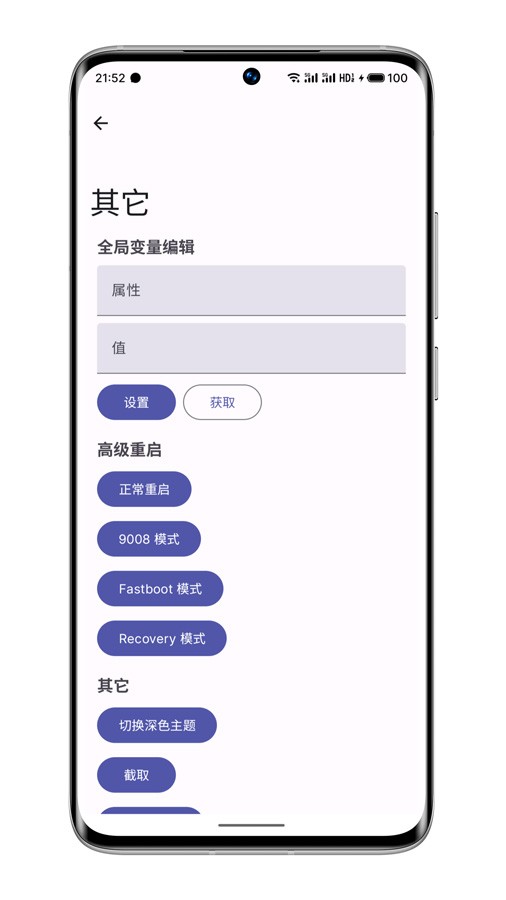
WearOS工具箱是专为智能手表设计的搞机工具,全面支持TicWatch全系列、小米手表、Moto手表等搭载WearOS系统的设备,兼容性出色且适配完善。对于OPPOWatch这类无法开启ADB WiFi调试的手表,暂不支持网络调试连接,用户可尝试通过OTG方式连接,或借助电脑工具开启WiFi调试功能。使用工具箱连接手表后,你能够快速调整屏幕与电池参数、管理文件等,操作简便功能实用,轻松实现指尖操控,掌控腕间设备的各项设置。
WearOS工具箱具备简洁的UI界面,经过代码重构以与时俱进,重绘的MaterialYou界面采用全面屏现代设计,追求小而美且不将就,实现了轻量级与全能的兼顾,适配Android13及HarmonyOS3系统。
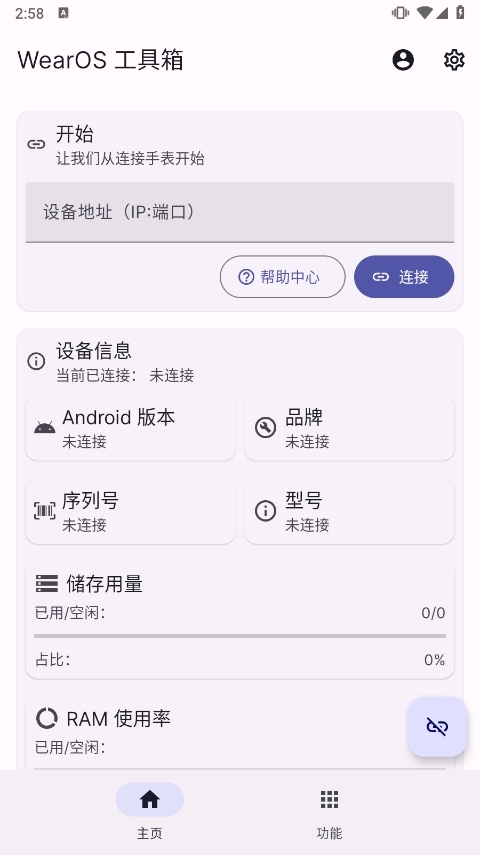
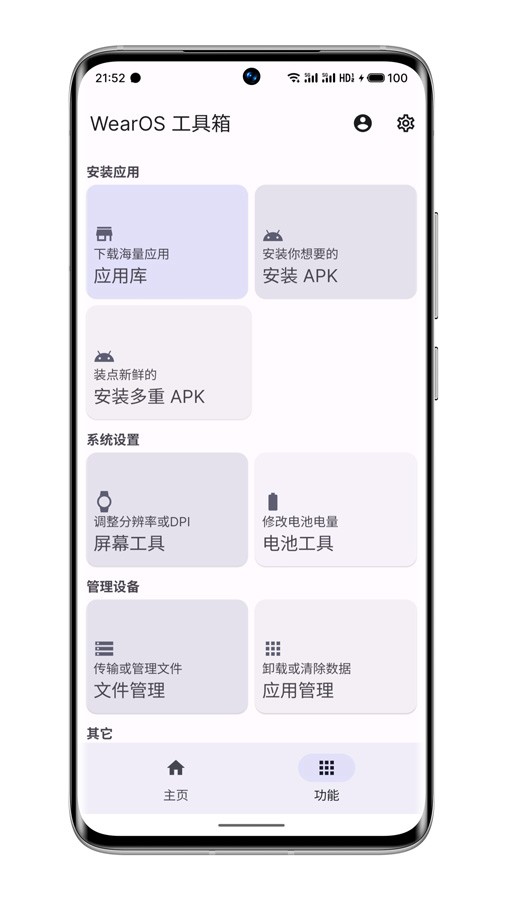
调整手表的屏幕参数(分辨率、DPI、Overscan)
调整手表电池参数(当前电量、充电状态等)
为手表APK
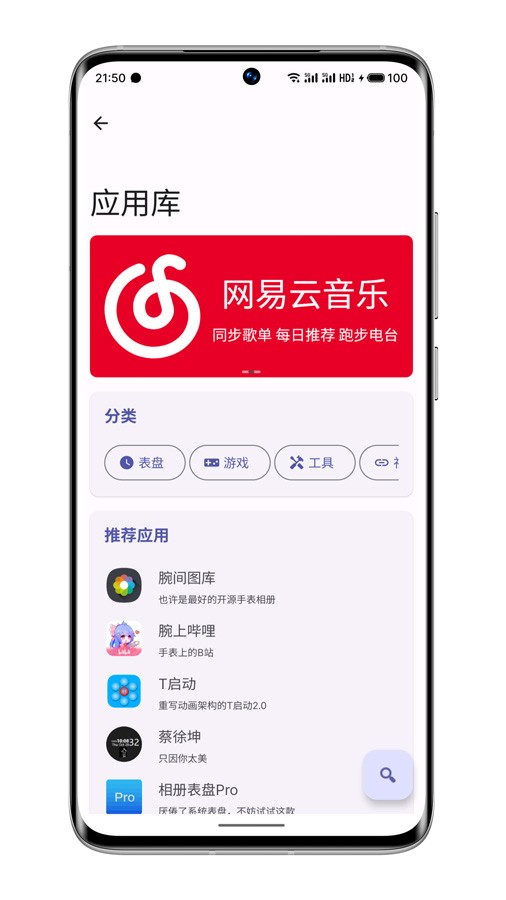
在WearOS工具箱内应用库手表应用
管理手表文件(移动、复制、删除、传输文件等)
管理手表应用(清除数据、卸载、冻结/解冻系统应用等)
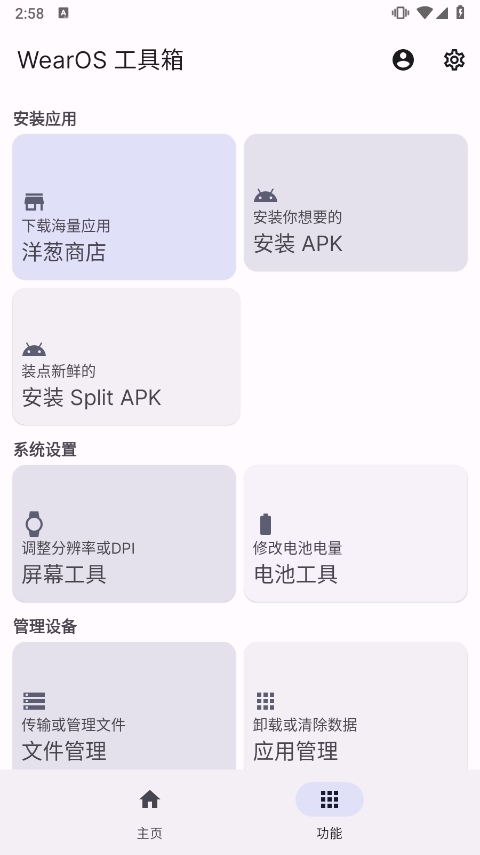
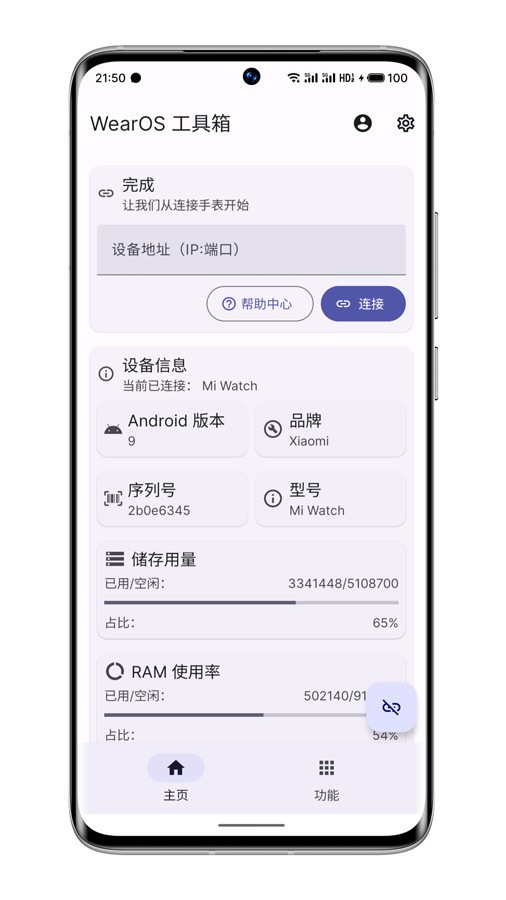
1、首先进入后,会弹出指南选择要连接的设备。
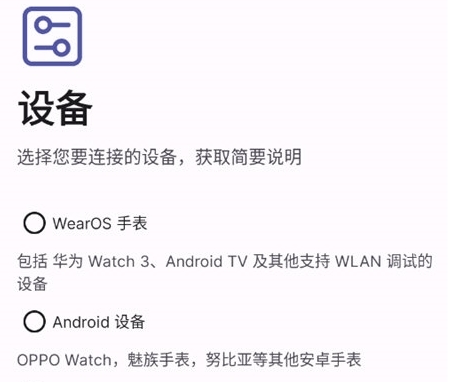
2、进入主页面后,请你根据自己手表的类型并根据页面提示进行链接。
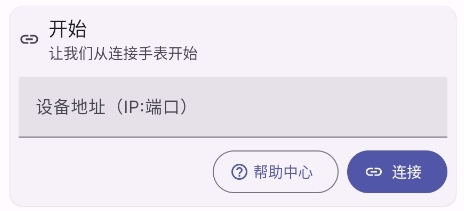
3、如果有问题可以前往帮助中心获取视频教程。
连接状态一直显示离线,手表却没有弹出授权窗口
根据WearOS系统连接规则:
启用WLAN后,您的手表会根据下列情况自动开启或关闭WLAN,以节省电量:
1、应用需要使用WLAN时
2、省电模式已开启时
3、手表充电时
4、手表更新时
5、手表不在附近时
6、手表无法连接到WLAN时
7、其他情形
您的手表会优先使用蓝牙而不是WLAN,而WearOS工具箱将无法工作。
请在使用工具箱时关闭或手表的蓝牙,以稳定WLAN连接。
此ADB版本不支持系统
ADB版本和Android版本是匹配的,不过,系统默认采用的最高版本未必能适配您的设备系统。
若遇此提示代表ADB版本肯定不支持您的系统。
如何打开ADB调试?
1、进入系统设置,点击最底下的系统。
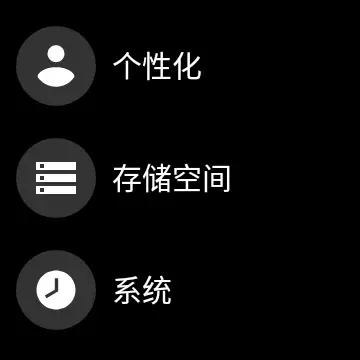
2、点击关于。
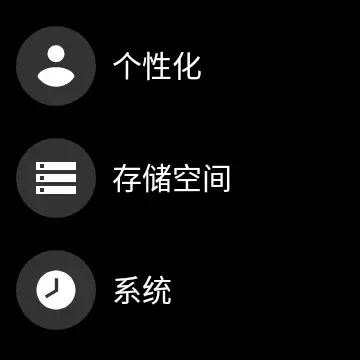
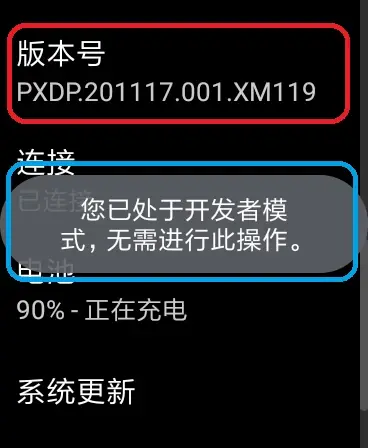
3、点击版本号7次,进入开发者模式。
5、返回上一级,点击开发者选项。
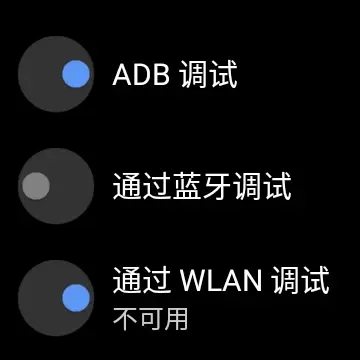
6、点击ADB调试,打开ADB调试。
7、点击通过WLAN调试,打开WLAN调试。
如何多重APK。
多重APK通常以.aab、.apks或.apkm等格式存在。把这些文件全部解压到任意一个文件夹里,你就会看到多个APK文件,接下来需要按照以下顺序进行操作。
首先选择“base.apk”文件,接着选取其他附属APK文件,最后进行点击操作。
手表经常离线断线
1、WearOS系统造成
根据WearOS系统连接规则:
自动开启或关闭WLAN
启用WLAN后,您的手表会根据下列情况自动开启或关闭WLAN,以节省电量:
应用需要使用WLAN时
省电模式已开启时
手表充电时
手表更新时
手表不在附近时
手表无法连接到WLAN时
其他情形
因此,默认状态下,您的手表会在多种场景中自动关闭WLAN,尤其是在电量较低或蓝牙信号稳定时,为节省电量而关闭该功能。这种情况可能导致工具箱无法与手表建立连接。
我们建议您尝试以下方法:
在工具箱设置里开启「自动关闭蓝牙」功能。当使用工具箱时,关闭手机或手表的蓝牙,可以让WLAN连接更稳定。
手表开发者选项关闭「自动关闭WLAN」
手表开发者选项关闭「省电模式」
手表开发者选项关闭「充电时自动打开WLAN」
不要在省电模式且没有充电的情况下连接到WearOS工具箱
2、系统造成
如果您的系统杀后台特别激进,您可能会遇到:
完全无法使用工具箱(如Flyme)
没过多久手表就显示未连接或离线状态,使得工具箱(比如MIUI)无法正常使用。
请以上述情况为例,选择是否要在上开启工具箱的「ADB
进程守护」功能
1.修复了部分/手表传输文件时无法获取到文件大小的问题
2.修复了部分用户“ADB进程守护”启动后依然无法连接的问题
3.修复了“文本编辑”功能中,点击右上角返回按钮时,无论文件是否有修改都会弹出保存对话框的问题。
4.修复了“文本编辑”点击返回键后不会弹出保存对话框的问题
5.修复了获得捐赠版权限后必须打开一次“用户信息”页面才能刷新权限的问题
6.提升了“命令行”功能的命令执行效率
7.Ui界面交互优化
热门合集更多>>>
闽ICP备2025090666号-2 玩游戏网手机版 版权所有 邮箱联系方式:soungng@163.com




 妈咪宝正版
妈咪宝正版
 多点医无广告版
 格式转换精灵正版
 贡山发布最新免费版
 汽配云助手官方正版
 小选择安卓免费版
 图行天下安卓官方版
 监易停原版
监易停原版
 开映录屏手机正版
 懒猫清单直装版
 璇玑流量手机正版
 卫星预告天气手机正版
 小卡巡货安卓直装版
 一键码上挪车手机版
 多多宠物翻译官方版
 厨房菜谱Menu安卓版
 宝尺安卓免费版
 天气语报手机版
 惠德好物安卓版
 超级笔记伙伴软件手机最新版